 IP
IP1. Какво е 192.168.1.241 и за какво се използва?
В локална мрежа 192.168.1.241 обикновено функционира като шлюз по подразбиране, като служи като връзка между потребителските устройства — компютри, смартфони и смарт домашни устройства — и вътрешната система за управление на рутера.
Много безжични рутери, модем-рутери и ADSL шлюзове използват 192.168.1.241 като стандартен IP адрес за вход. Чрез този адрес потребителите могат да получат достъп до уеб-базирания административен интерфейс на рутера, за да конфигурират основни мрежови настройки и да следят състоянието на мрежата.
Рутерите могат да поддържат няколко адреса за достъп до управлението, като 192.168.1.241 е един от най-често използваните. Адресът на шлюза по подразбиране зависи от производителя и модела, а в повечето случаи потребителите могат да го променят ръчно. Затова винаги е важно да се провери точният адрес според конкретната конфигурация на рутера.
Повечето интерфейси за управление на рутери работят по подразбиране на порт 80, поради което номерът на порта обикновено не се изписва (например http://192.168.1.241:80 ). Ако управленският порт е променен, трябва да се въведе пълният адрес, например http://192.168.1.241:8080.
След успешен достъп до контролния панел на рутера чрез 192.168.1.241, потребителите могат да управляват често използвани мрежови функции, включително контрол на трафика (QoS), настройки на DNS и прокси, LAN и WAN конфигурации, безжични (WLAN) опции, PPPoE настройки, филтриране на MAC адреси, WPS конфигурация, управление на DHCP клиенти и основни настройки за мрежова сигурност.
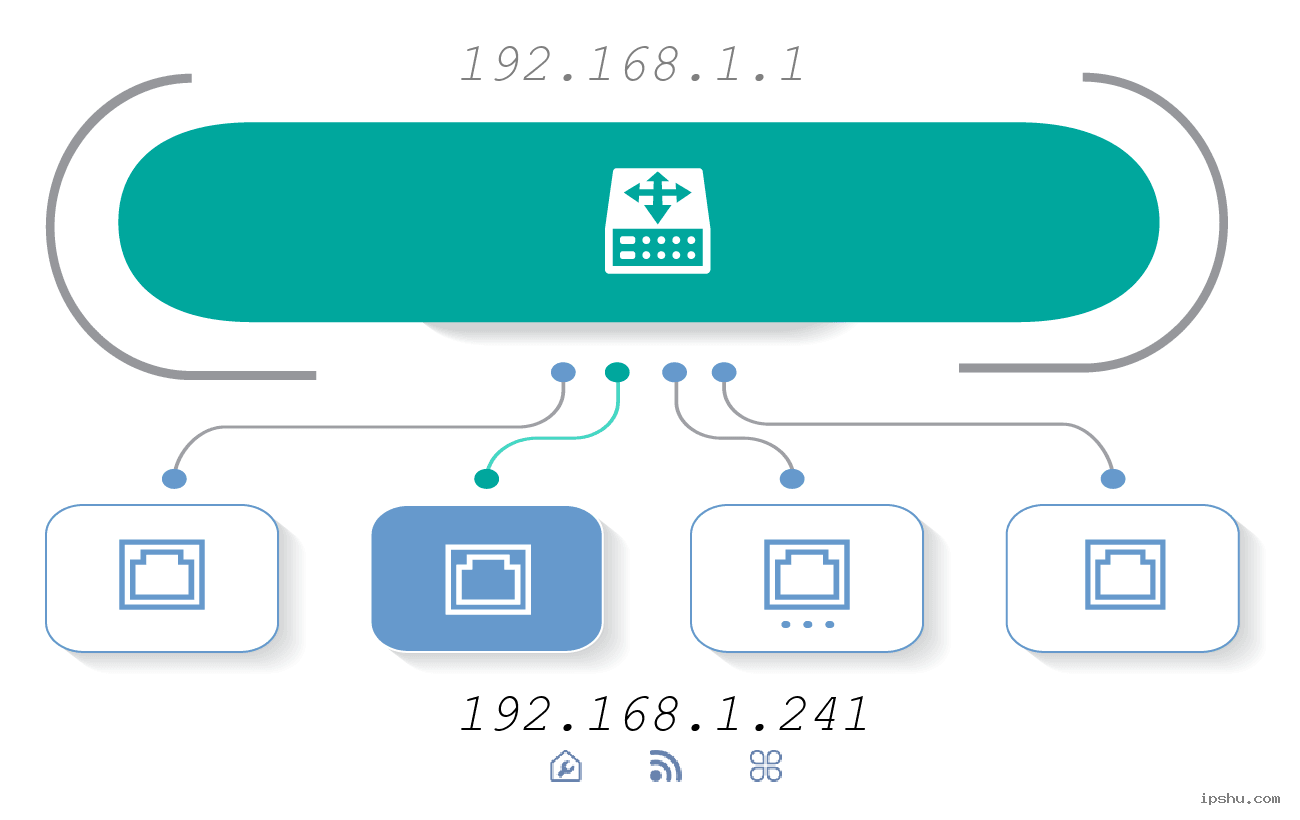 Таблица за икона / изображение
2. Как да вляза в 192.168.1.241, за да получа достъп до настройките на моя рутер?
Направете следното:
1. Проверете адреса за управление на вашия рутер в ръководството или намерете IP адреса за вход, потребителското име и паролата по подразбиране на информационния етикет, който обикновено се намира на гърба или дъното на рутера (вижте [Фигура 1]).
2. Ръчно въведете http://192.168.1.241 в адресната лента на браузъра си и натиснете Enter.
3. На страницата за вход въведете вашето потребителско име и парола, след което кликнете върху „Вход“ (Login), за да получите достъп до административната страница на вашия рутер. Обикновено потребителското име и паролата по подразбиране са „admin“.

[Фигура 1]
❕ Забележка:
① Ако не можете да влезете в интерфейса на вашия рутер чрез 192.168.1.241, опитайте други често срещани адреси като: 192.168.0.1 или 10.0.0.1. За по-конкретни подробности се консултирайте с ръководството на вашия рутер или информационния етикет на устройството. Можете също да се обърнете към нашите Въпроси и отговори: Как да намеря IP адреса на рутера?
② Ако сте променили потребителското си име и парола и сте ги забравили, моля, следвайте инструкциите в Как да нулирам потребителското име и паролата на рутера?, за да нулирате вашия рутер.
3. Как да нулирам потребителското име и паролата на моя рутер (Router) до фабричните настройки по подразбиране?
Направете следното:
Ако сте забравили паролата си за вход, ще трябва да нулирате вашия безжичен рутер или ADSL модем до фабричните му настройки по подразбиране. Този процес ще върне всички настройки, включително паролата, до състоянието, в което са били, когато устройството е било ново. След нулирането можете да използвате потребителското име и паролата по подразбиране (обикновено намерени в ръководството на рутера или на етикет на самия рутер), за да влезете.
За да нулирате вашия рутер:
Повечето рутери имат малък, вдлъбнат бутон за нулиране. Докато устройството е включено, внимателно натиснете и задръжте този бутон "Reset" (Нулиране) за около 10-15 секунди. Може да ви е необходима кламер или клечка за зъби, за да го натиснете. След като задържите бутона, го освободете. След това рутерът ще се възстанови до фабричните си настройки и ще се рестартира автоматично (вижте [Фигура 2]).

[Фигура 2] Пример за местоположение на бутона за нулиране
Графичен пример за правилна настройка на връзката на рутера:

[Фигура 3]
За пълни инструкции относно влизането в интерфейса за управление на рутера, моля, обърнете се към нашата статия с Въпроси и отговори: Как да влезете в интерфейса на рутера.
4. Какво да направя, ако 192.168.1.241 или администраторската страница на моя рутер не се отваря?
Ако въведете http://192.168.1.241 във вашия браузър, но уеб страницата не се отвори и видите съобщение за грешка (както е илюстрирано на [Фигура 4]), ето какво да направите:

[Фигура 4] Грешка: Уеб страницата не може да бъде отворена
Следвайте тези стъпки:
1. Уверете се, че компютърът и рутерът ви са правилно свързани: проверете дали Ethernet кабелът е здраво включен както в компютъра, така и в един от LAN портовете на рутера, и проверете дали светлинният индикатор на LAN порта свети (вижте примера за свързване на [Фигура 3]).
2. Конфигурирайте компютъра си да получава IP адрес автоматично (често наричано DHCP).
3. Проверете отново дали IP адресът, който сте въвели в браузъра, наистина е адресът за управление на вашия рутер (можете да намерите тази информация, както е показано на [Фигура 1]).
4. Проверете дали портът за достъп на рутера е променен. Ако дистанционното управление е активирано и портът за управление на рутера е променен, ще трябва да включите новия номер на порта в адреса, по следния начин: http://192.168.1.241:[port_number] (напр. http://192.168.1.241:8080).
5. Проверете настройките на вашия браузър. Ако браузърът ви е конфигуриран да използва прокси сървър или функция за автоматично набиране, това може да попречи на достъпа до интерфейса за управление на рутера. Опитайте да деактивирате тези настройки.
6. Проверете за обвързване на IP и MAC адрес. Ако вашият рутер има активирана тази функция и вашето устройство не е правилно конфигурирано в списъка за обвързване, може да не успеете да влезете. Ако сте забравили IP адреса или порта за управление на рутера, препоръчително е да нулирате рутера до фабричните му настройки (вижте инструкциите, свързани с [Фигура 2]).
Невалидни формати на IP адреси: 192.168.l.241, 168.192.1.241, 241.1.192.168, 241.1.168.192, 192.168|1.241, 192.168 1.241, 192.168.l.1.241, 192.168.1241, 192.168.1.241.1. Въвеждането на IP адрес в неправилен формат ще попречи на зареждането на страницата за вход на рутера. За да получите достъп до настройките на вашия рутер, моля, проверете адреса и се уверете, че е въведен правилно.
5. Как да променя името на моята Wi-Fi мрежа (SSID) и Wi-Fi паролата на моя рутер?
Често срещани причини за промяна на настройките на Wi-Fi включват: подобряване на сигурността на мрежата за предотвратяване на неоторизиран достъп и улесняване на запомнянето на името или паролата на Wi-Fi.
Ето как да го направите:
1. Влезте в страницата за управление на вашия рутер (ако имате нужда от помощ, вижте нашето ръководство: Как да вляза в IP адрес 192.168.1.241?).
2. След като влезете, намерете и кликнете върху менюто "Wireless", "Wi-Fi" или "Wireless Settings". То често се намира в обща секция "Settings" (Настройки) или "Network Setup" (Настройка на мрежата).
3. На страницата с безжични настройки въведете желаното ново име на Wi-Fi мрежата (известно още като SSID) и новата си Wi-Fi парола в съответните полета. След това кликнете върху "Save" (Запазване) или "Apply" (Прилагане), за да направите промените (както е показано на [Фигура 5]).

[Фигура 5] Промяна на името и паролата на Wi-Fi
6. Как да променя IP адреса за вход на моя рутер (LAN IP) от 192.168.1.241?
Вашият рутер идва с предварително зададен IP адрес за вход по подразбиране (или понякога име на домейн). Можете обаче да промените този адрес. Промяната му може да подобри сигурността, като затрудни достъпа на други лица до настройките на вашия рутер и подправянето им.
Следвайте тези стъпки, за да го промените:
1. Влезте в страницата за управление на вашия рутер (ако имате нужда от помощ, вижте нашето ръководство: Как да вляза в IP адрес 192.168.1.241?).
2. След като влезете, потърсете опция в менюто като "LAN Settings" (LAN настройки), "Network Settings" (Мрежови настройки) или "Local Network" (Локална мрежа). Тук обикновено ще намерите настройките за собствения IP адрес на рутера.
3. В този раздел намерете полето за LAN IP адрес (или подобно) и го променете на желания от вас нов IP адрес. Например, можете да го промените на 192.168.2.1 или 192.168.3.1 (както е илюстрирано на [Фигура 6]).
4. Запазете промените си. Рутерът вероятно ще трябва да се рестартира, за да приложи новия IP адрес; може да го направи автоматично или може да се наложи да го рестартирате ръчно. След като се рестартира, използвайте новия IP адрес, за да влезете отново в страницата за управление на рутера.

[Фигура 6] Промяна на LAN IP адреса на рутера
💡 Съвет: Ако срещнете проблеми по време на този процес или ако забравите новия IP адрес, винаги можете да нулирате рутера до фабричните му настройки. Това ще възстанови всички настройки, включително IP адреса, до първоначалното им състояние.
 Описание на IP адреса в двоичен, десетичен и шестнадесетичен
Описание на IP адрес клас A/B/C/D/E и ID на мрежата, Host ID
Описание на IP адреса в двоичен, десетичен и шестнадесетичен
Описание на IP адрес клас A/B/C/D/E и ID на мрежата, Host ID
IP адресът 192.168.1.241 е част от частния адресен блок 192.168.0.0/16, диапазон, определен от RFC 1918 за използване във вътрешни мрежи. Този конкретен блок обхваща от 192.168.0.0–192.168.255.255 и съдържа общо 65,536 адреса. Като частен IP диапазон, той не може да бъде маршрутизиран в публичния интернет.


