IP
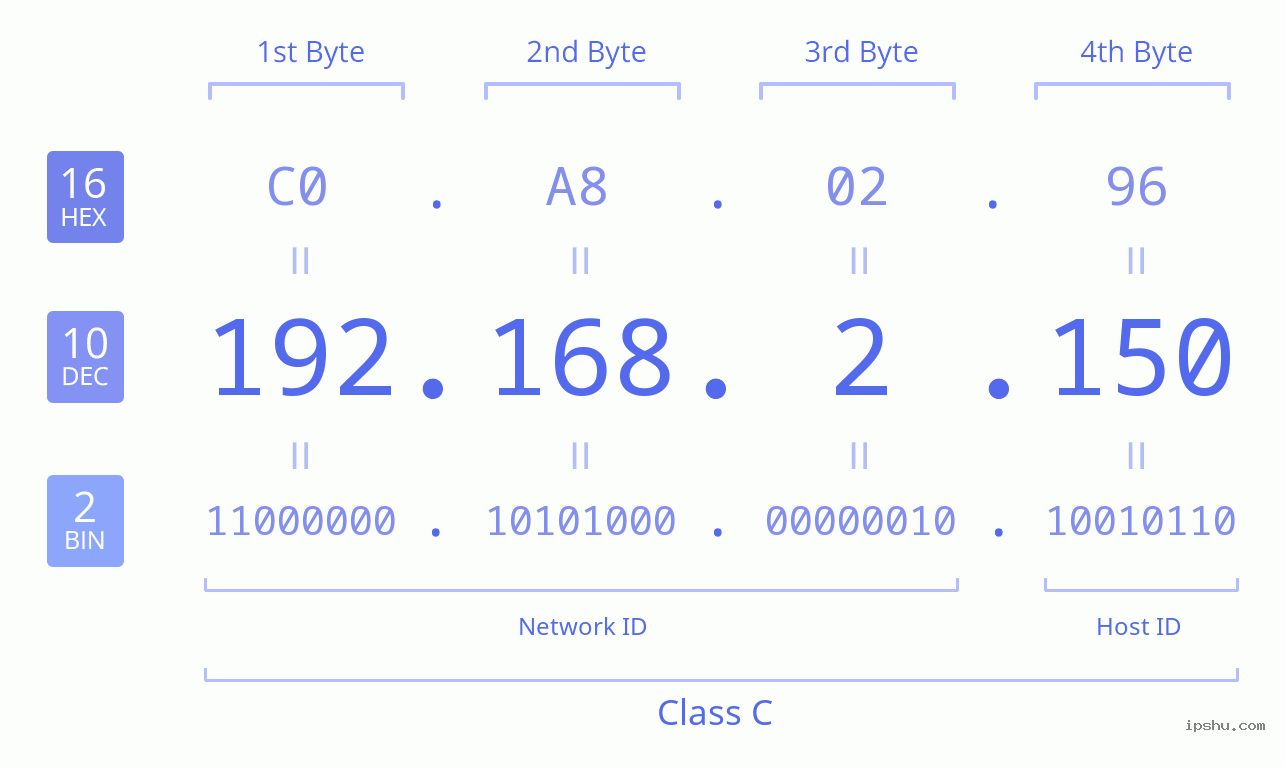
IP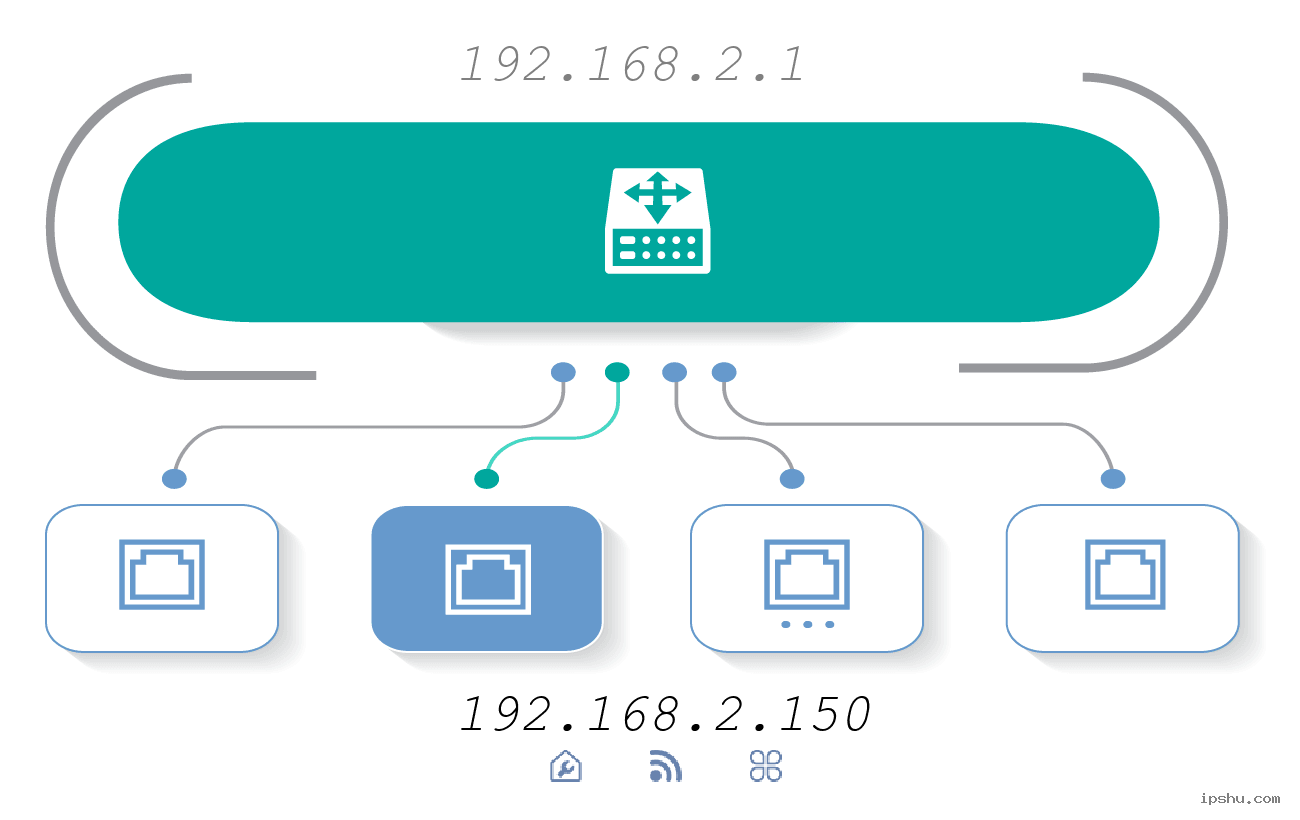 Таблица за икона / изображение
192.168.2.150 е един от най-често срещаните адреси на шлюз по подразбиране за домашни и малки офис рутери. Въвеждането на този адрес в браузър обикновено отваря уеб-базираната администраторска страница на рутера, където можете да коригирате мрежовите настройки и опциите за фърмуера.
Имайте предвид обаче, че 192.168.2.150 не е универсален—някои модели се доставят с друг частен IP адрес вместо него. Дори когато рутерът по подразбиране е 192.168.2.150, пак може да срещнете проблеми като изчаквания, грешки в идентификационните данни или пренасочвания на ISP. Разделите по-долу изброяват най-честите проблеми и бързи решения.
192.168.2.150 Съдържание:
- Как да влезете в администраторската страница на вашия рутер на 192.168.2.150
- 192.168.2.150 не работи: Чести причини и лесни решения за проблеми с влизането в рутера
- Защо 192.168.2.150 ви отвежда до страницата за вход на вашия интернет доставчик, вместо до страницата за вход на вашия рутер?
- Какво е потребителското име и паролата по подразбиране за рутери, използващи 192.168.2.150 като адрес за вход?
- Как да промените администраторската парола на рутер, който използва 192.168.2.150 за вход
- Как да върнете рутер към фабричните настройки, който използва 192.168.2.150 за вход
1. Как да влезете в администраторската страница на вашия рутер на 192.168.2.150
192.168.2.150 е адресът, който повечето рутери използват за страницата си за администраторски вход. Ето как да получите достъп до нея в четири лесни стъпки:
- Първо, проверете стикера от долната страна на рутера си, за да потвърдите, че 192.168.2.150 е правилният адрес за вход.
- Свържете устройството си към мрежата на рутера. Можете да свържете телефони и лаптопи през Wi-Fi, но за настолен компютър ще трябва да включите Ethernet кабел в един от LAN портовете на рутера.
- Отворете уеб браузър (като Chrome, Edge или Firefox), въведете 192.168.2.150 в адресната лента и натиснете Enter. Това ще ви отведе до страницата за вход на рутера.
- На страницата за вход въведете вашето потребителско име и парола, след което кликнете върху „Вход“ (Login), за да влезете в настройките на рутера.




Важно: Адресът за вход е различен при различните марки рутери. Въпреки че 192.168.2.150 е много разпространен, други използват адреси като tplinkWi-Fi.net, routerlogin.net или специфични домейни като melogin.cn. Винаги проверявайте стикера на рутера си, за да намерите правилния адрес. Също така, този адрес може да бъде променян ръчно. Ако стандартният не работи, може да е бил променен. За да намерите текущия IP адрес на рутера си, вижте нашето ръководство: Как да намерите IP адреса на вашия рутер.
2. 192.168.2.150 не работи: Чести причини и лесни решения за проблеми с влизането в рутера
Както споменахме, 192.168.2.150 е обичайният адрес за вход в настройките на рутера. Ако не можете да отворите страницата за вход с този адрес, нека разгледаме честите причини и как да ги отстраним.
Има пет основни причини, поради които може да не можете да получите достъп до настройките на рутера си с помощта на 192.168.2.150:

(1) Неправилна конфигурация на IP на вашия компютър
Ако IP адресът на компютъра ви е бил ръчно настроен неправилно, това може да блокира достъпа до рутера. Решението е да настроите компютъра си да получава IP адрес автоматично. Ето как става това в Windows 10:

- Щракнете с десния бутон на мишката върху бутона "Старт" на Windows и изберете "Мрежови връзки".
- Щракнете с десния бутон на мишката върху връзката си (напр. "Ethernet" или "Wi-Fi") и изберете "Свойства".
- Изберете "Интернет протокол версия 4 (TCP/IPv4)" и щракнете върху "Свойства".
- Изберете "Получаване на IP адрес автоматично" и "Получаване на адрес на DNS сървър автоматично", след което щракнете върху "OK".
Ако компютърът ви вече е настроен да получава IP адрес автоматично, можете да пропуснете тази стъпка.
(2) Проблем с връзката с рутера
Уверете се, че компютърът, модемът и рутерът са свързани правилно.
Основният интернет кабел от стената трябва да е включен в модема. След това Ethernet кабел трябва да свързва модема с WAN порта на рутера. За лаптопи или телефони се свържете с Wi-Fi мрежата на рутера. За настолни компютри включете Ethernet кабел в един от LAN портовете на рутера.
(3) Дефектен мрежов кабел
Дефектен мрежов кабел между компютъра и рутера може да причини този проблем. Повреди по кабела или износени конектори могат да прекъснат връзката. Ако имате резервен Ethernet кабел, опитайте да го смените, за да видите дали това ще реши проблема. Можете също да проверите иконата на мрежата в ъгъла на екрана си или да използвате командата "Ping 192.168.2.150", за да тествате връзката.
(4) URL адресът е въведен на грешно място
Началните страници на много браузъри имат голямо поле за търсене (за Google, Bing и др.). Често срещана грешка е да въведете 192.168.2.150 в това поле за търсене вместо в адресната лента в най-горната част на браузъра. Адресната лента е мястото, където виждате адреси на уебсайтове като "google.com". Въвеждането на 192.168.2.150 тук ще ви отведе директно до страницата за вход.

(5) Неправилен адрес на рутера
Не всички рутери използват 192.168.2.150 като адрес за вход по подразбиране. Различните марки може да използват различен IP или уеб адрес. Винаги проверявайте стикера на дъното на рутера си, за да намерите конкретния му адрес за вход.
Освен това адресът по подразбиране на рутера може да е бил променен от съображения за сигурност. Ако е така, старият адрес вече няма да работи. За да намерите текущия адрес за вход на рутера си в Windows 10:
- Щракнете с десния бутон на мишката върху бутона "Старт" и изберете "Мрежови връзки".
- Щракнете с десния бутон на мишката върху връзката си и изберете "Състояние".
- Щракнете върху "Подробности".
- Адресът, посочен до "IPv4 шлюз по подразбиране", е текущият IP адрес за вход на рутера ви.

Ако никоя от тези стъпки не помогне, може да се наложи да нулирате рутера си до фабричните му настройки. За инструкции, моля, вижте: Как да нулирам рутер до фабричните му настройки?
3. Защо 192.168.2.150 ви отвежда до страницата за вход на вашия интернет доставчик, вместо до страницата за вход на вашия рутер?
Когато въведете 192.168.2.150 в браузъра си, може да очаквате да видите екрана за вход на рутера, но вместо това да се появи страницата за вход на вашия интернет доставчик. Нека разберем защо се случва това и как да стигнете до истинската страница за настройки на рутера.

Ако адресът на рутера ви трябва да бъде 192.168.2.150, но се отваря страницата на вашия доставчик, това вероятно се дължи на една от следните причини:
(1) Конфликт на IP адреси между рутера и модема
Както модемът, предоставен от вашия доставчик, така и рутерът ви може да използват един и същ IP адрес по подразбиране: 192.168.2.150. Този конфликт може да доведе до това да виждате страницата за вход на модема вместо тази на рутера.
Решение: Променете IP адреса на рутера. Следвайте тези стъпки:
- Изключете кабела от WAN порта на рутера (този, който отива към модема). Уверете се, че компютърът ви е свързан към един от LAN портовете на рутера, както е показано по-долу:
- Влезте в рутера си, като напишете 192.168.2.150 в адресната лента на браузъра си.
- В настройките на рутера намерете „LAN настройки“ (или подобно) и променете IP адреса на нещо ново (напр. 192.168.3.1), както е показано по-долу:
- Запазете новата настройка. Свържете отново кабела на WAN порта към модема и сега използвайте новия IP адрес, за да отворите страницата за вход на рутера.

Важна забележка: Компютърът ви не се нуждае от достъп до интернет, за да конфигурирате рутера. Докато компютърът ви е свързан с кабел към рутера, или лаптопът/телефонът ви е свързан чрез Wi-Fi, можете да отворите страницата за настройки на рутера.

(2) IP адресът на рутера е бил променен преди това
Ако IP адресът на рутера вече е бил променен от този по подразбиране, въвеждането на 192.168.2.150 няма да работи и може да ви пренасочи.
Решение: Намерете текущия IP адрес на рутера и го използвайте, за да влезете. Можете да го намерите, като потърсите „Шлюз по подразбиране IPv4“ в подробностите за мрежовата връзка на вашия компютър. Както е показано на изображението по-долу, адресът до „Шлюз по подразбиране IPv4“ е текущият адрес за вход на рутера.

В този пример сега ще трябва да въведете 192.168.3.1 в браузъра си, за да влезете.
Забележка:
① IP адресът за вход на рутера може да бъде променян ръчно.
② Много съвременни рутери автоматично променят собствения си IP адрес, за да избегнат конфликт, ако открият, че модемът, към който са свързани, използва същия IP.
5. Как да промените администраторската парола на рутер, който използва 192.168.2.150 за вход
За да защитите мрежата си и да предотвратите неоторизиран достъп, е важно да промените стандартните данни за вход на вашия рутер. Ето как да използвате 192.168.2.150, за да актуализирате както паролата за вход в рутера, така и паролата за Wi-Fi.
(1) Как да смените паролата за вход на рутера?
Ако вече знаете текущата си парола, следвайте тези стъпки:
- Влезте в администраторската страница на рутера (вижте въпрос 1: Как да използвате 192.168.2.150 за вход в администраторската страница на рутера?).
- В менюто с настройки отидете на 'Advanced' (Разширени) → 'Administration' (Администриране) → 'Set Password' (Задаване на парола).
- Въведете старата си парола, след това въведете новата си парола и я потвърдете. Кликнете върху Apply (Приложи), за да запазите.

Забележка: След като актуализирате паролата, трябва да използвате новата за всички бъдещи влизания. За да избегнете блокиране, е добра идея да я запомните или да я запишете на бележка и да я залепите на дъното на рутера.
(2) Как да смените паролата на безжичната мрежа (Wi-Fi парола)?
Смяната на вашата Wi-Fi парола е подобен процес и също изисква влизане в администраторската страница на рутера.
- Влезте в администраторската страница на рутера (вижте въпрос 1: Как да използвате 192.168.2.150 за вход в администраторската страница на рутера?).
- В менюто с настройки отидете на 'Advanced' (Разширени) → 'Setup' (Настройка) → 'Wireless Setup' (Безжична настройка).
- Потърсете опция за сигурност като 'WPA-PSK/WPA2-PSK' и поле за 'PSK Password' (това е вашата Wi-Fi парола). Въведете новата си парола тук и кликнете върху Apply (Приложи), за да я запазите.
Тип удостоверяване: WPA2-PSK е най-сигурният стандарт. 'Automatic' (Автоматично) също е добър избор, ако е наличен.
Алгоритъм за криптиране: Обикновено се препоръчва AES, защото е по-сигурен от TKIP. 'Automatic' (Автоматично) също е безопасен вариант.

6. Как да върнете рутер към фабричните настройки, който използва 192.168.2.150 за вход
Ако настройките на рутера ви създават проблеми и не можете да се свържете с интернет, може да се наложи да го нулирате до фабричните му настройки. Има два основни начина да направите това: единият е през администраторската страница на рутера, а другият е чрез физическия бутон RESET на самото устройство.
(1) Как да възстановите фабричните настройки от администраторската страница на рутера?
- Влезте в администраторската страница на рутера (вижте въпрос 1: Как да използвате 192.168.2.150, за да влезете в администраторската страница на рутера?).
- В менюто с настройки отидете на 'Advanced' (Разширени) → 'Administration' (Администриране) → 'Backup Settings' (Архивиране на настройките).
- Кликнете върху бутона 'Revert to Factory Default Settings' (Връщане към фабрични настройки по подразбиране). Ще се появи прозорец за потвърждение, за да се предотврати случайно нулиране.
- Кликнете върху 'OK', за да потвърдите. След това рутерът ще се рестартира и ще възстанови оригиналните си фабрични настройки.


Този метод работи само ако можете да влезете в рутера. Ако сте забравили паролата си, не се притеснявайте — можете да използвате втория метод по-долу.
(2) Как да нулирате рутера до фабрични настройки чрез бутона RESET?
- Първо, намерете бутона RESET на вашия рутер. Може да е обикновен бутон, който можете да натиснете, или малка дупчица, за която е необходим кламер или игла.
- Уверете се, че рутерът е включен в захранването и работи (светлинният индикатор за захранване трябва да свети).
- Натиснете и задръжте бутона RESET за около 10 секунди. Трябва да видите как светлините на рутера премигват, след което изгасват. Когато пуснете бутона, рутерът ще се рестартира. Това показва, че нулирането е било успешно.

Забележка:
① Никога не изключвайте рутера от захранването по време на процеса на нулиране, тъй като това може да повреди устройството.
② Фабричното нулиране ще изтрие всички ваши персонализирани настройки, включително името на Wi-Fi мрежата и паролата. Ще трябва да настроите рутера отново отначало, за да се свържете отново с интернет.