 IP
IP1. Какво е 8.8.4.4?
8.8.4.4 е IP адрес на безплатния и обществен DNS сървър на Google LLC.
DNS сървърът може да конвертира имена на домейни в IP адреси, които могат лесно да бъдат разпознати от мрежата, така че потребителите трябва само да въведат името на домейна, за да получат достъп до целевия уебсайт, когато сърфират в Интернет, вместо да въвеждат дълги цифрови IP адреси.
След като зададете адреса на DNS сървъра на 8.8.4.4, устройството на потребителя може да се свърже с DNS сървъра на Google LLC.
Числото може да бъде показано в двоичен, десетичен, шестнадесетичен и т.н., както е показано на фигурата по-долу, като десетичният е най-често срещаният.
 Описание на IP адреса в двоичен, десетичен и шестнадесетичен
Описание на IP адрес клас A/B/C/D/E и ID на мрежата, Host ID
Описание на IP адреса в двоичен, десетичен и шестнадесетичен
Описание на IP адрес клас A/B/C/D/E и ID на мрежата, Host ID
Забележка :
- Правилният IP адрес има 4 числа и свързани с точка, като например има само 3 числа в 8.8.4 и 5 числа в 8.8.4.4.1, те не са правилни IP адреси;
- Размерът на 4-те десетични числа варира от 0 до 255. Ако някое число надвишава този диапазон, като например 8.8.4.256, това не е правилен IP адрес.
- Понякога точката ще бъде заменена с интервал или тире, напр. 8-8-4-4,8 8 4 4, но обикновено се представя с точка, напр. 8.8.4.4;
Ако искате да научите повече за IP адреса, моля, проверете: Какво е IP адрес?
2. В кой регион и град се намира 8.8.4.4?
Нека първо дадем прост отговор: IP 8.8.4.4 се намира в Mountain View, Калифорния, САЩ.
- Градска дължина: -122.08421325684 °
- Градска ширина: 37.422401428223 °
Моля, имайте предвид, че горните данни са само дължината и ширината на Mountain View, Калифорния, САЩ, а не точното географско местоположение на IP потребителя или устройството.
В някои подробности получаваме позиционирането на IP адрес на ниво град чрез сравняване на данни от множество източници и технически средства.
| Това е информацията за географското местоположение, получена от картата според измерението на географската ширина. Този сайт не може да гарантира, че няма грешка и резултатите са само за справка. Тези данни се актуализират на адрес: 2022-08-10 08:17:36 UTC | |
| Референтно местоположение: | Mountain View, CA, USA |
| Имено местоположение: | 750 N Shoreline Blvd, Mountain View, CA 94043, USA |
| Адрес: | 750 N Shoreline Blvd #71, Mountain View, CA 94043, USA |
| car_repair: | 790 N Shoreline Blvd, Mountain View, CA 94043, USA |
| пощенски код: | Mountain View, CA 94043, USA |
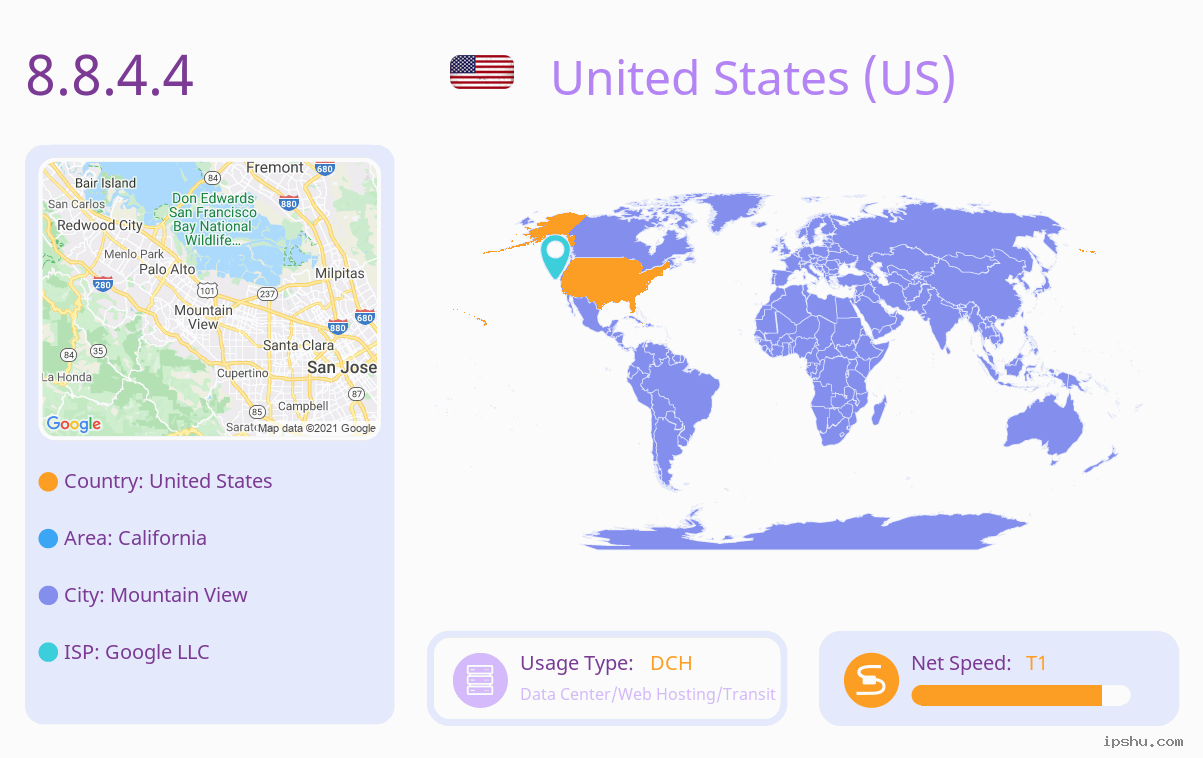 Таблица за икона / изображение
Забележка : По отношение на точността на тези данни, поради разпределението и променливостта на IP адреса и други фактори, най-високият стандартен процент на точност на IP местоположението на ниво град в индустрията трудно може да достигне повече от 80%, а някои уебсайтове или бизнеси твърдят, че тяхната точност процентът достига 95% или повече, не са много достоверни.
Разбира се, общата точност на местоположението на IP адреса е трудна за достигане повече от 80% не означава, че точността на позициониране на 8.8.4.4 също е 80%. Потребителите могат да сравняват и проверяват данни от множество уебсайтове, както и да правят тестове за скорост на мрежата или да предприемат други начини за подобряване на степента на точност.
Още статии
6. Как да проверя дали адресът на моя DNS сървър е 8.8.4.4?
Понякога компютърът ни няма да има достъп до интернет поради грешна конфигурация на DNS адрес. В този момент трябва да знаем DNS на интернет устройството, което използваме за проверка. И така, как да разберете адреса на DNS сървъра? Можете да следвате методите.
На компютър
Windows система
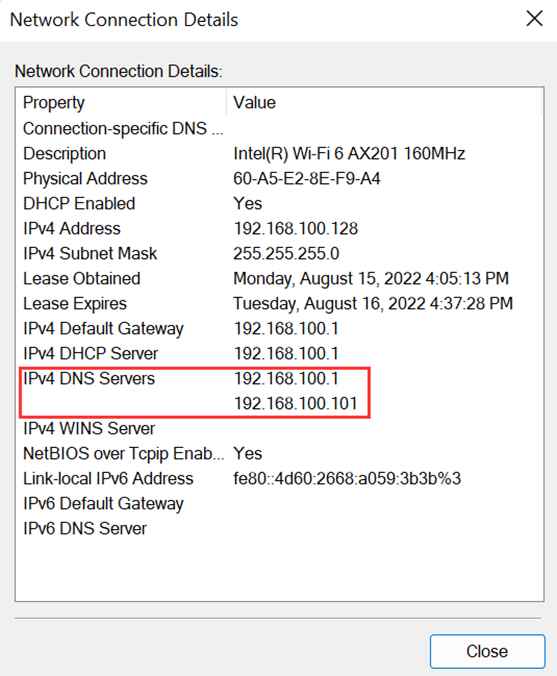
Метод 1: Отидете в Центъра за мрежи и споделяне, за да видите DNS адреса- Отворете контролния панел и намерете „Център за мрежи и споделяне“.
- Щракнете върху „Преглед на състоянието на мрежата и задачите“ под „Център за мрежи и споделяне“, за да видите текущо свързаната мрежа.
- Щракнете върху свързаната мрежа и щракнете върху „Подробности“ в изскачащия интерфейс, за да видите подробната информация за текущата мрежа.
- В панела с подробности можете да видите DNS адреса на вашия компютър.
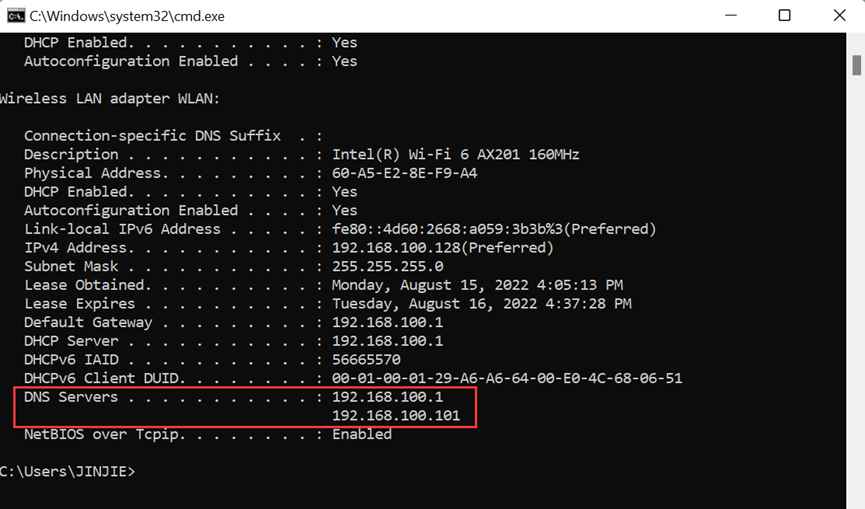
 Метод 2: Използвайте командата, за да видите DNS адреса
- Щракнете върху клавишната комбинация Windows+R, за да изскочите прозореца за изпълнение на командата.
- Въведете "cmd" в командния прозорец и щракнете върху "OK".
- В отворения команден прозорец "cmd" въведете "ipconfig /all" и натиснете Enter.
- В върнатата информация можете да намерите DNS на вашия компютър, който се показва отдясно на опцията за DNS сървър.
На мобилен телефон
iPhone
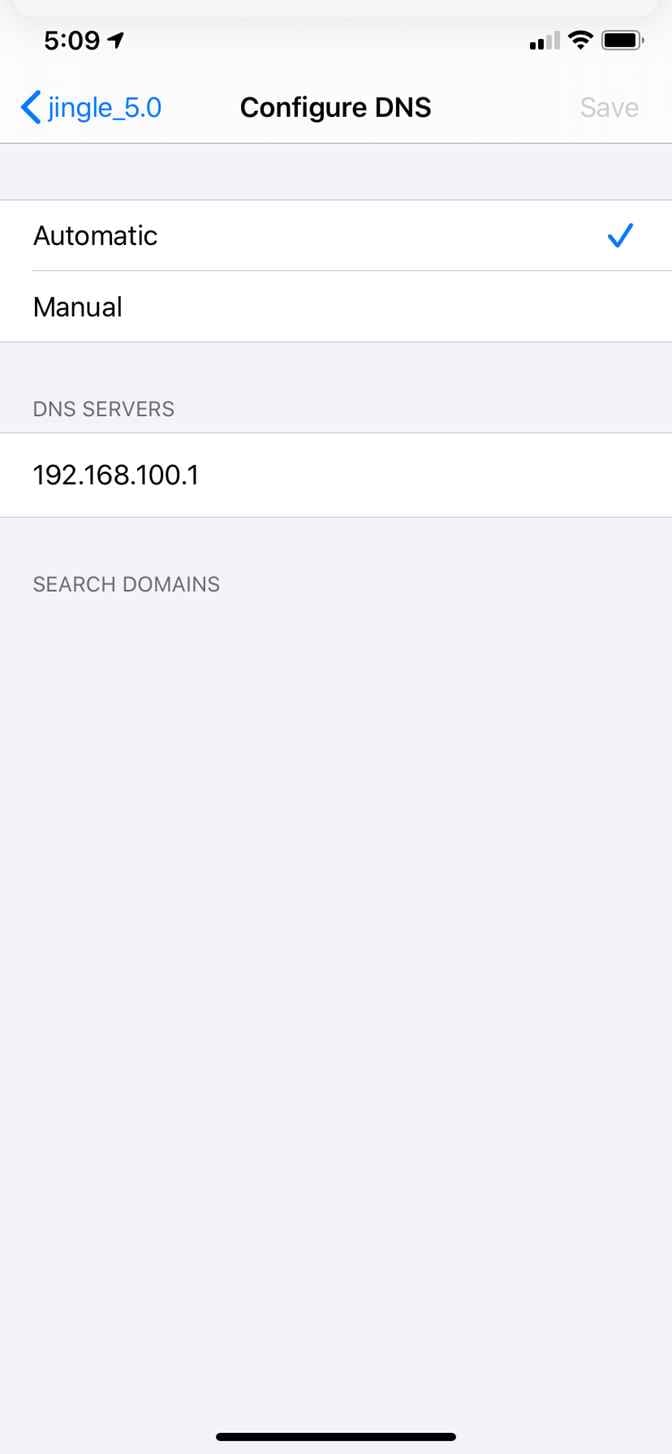
- Свържете телефона си към WIFI и отворете настройките.
- В интерфейса за настройки изберете WLAN и проверете списъка с мрежи за свързване.
- Щракнете върху свързания WIFI, за да видите текущите подробности за мрежата.
- Намерете опцията DNS и щракнете върху „Конфигуриране на DNS“, за да видите адреса на вашия DNS сървър.
- Свържете телефона си към WIFI и отворете настройките.
- В интерфейса за настройки изберете WLAN и проверете списъка с мрежи за свързване.
- Щракнете върху свързания WIFI, за да видите текущите подробности за мрежата.
- Щракнете върху IP настройки и изберете „статичен“, за да видите текущия адрес на DNS сървъра.
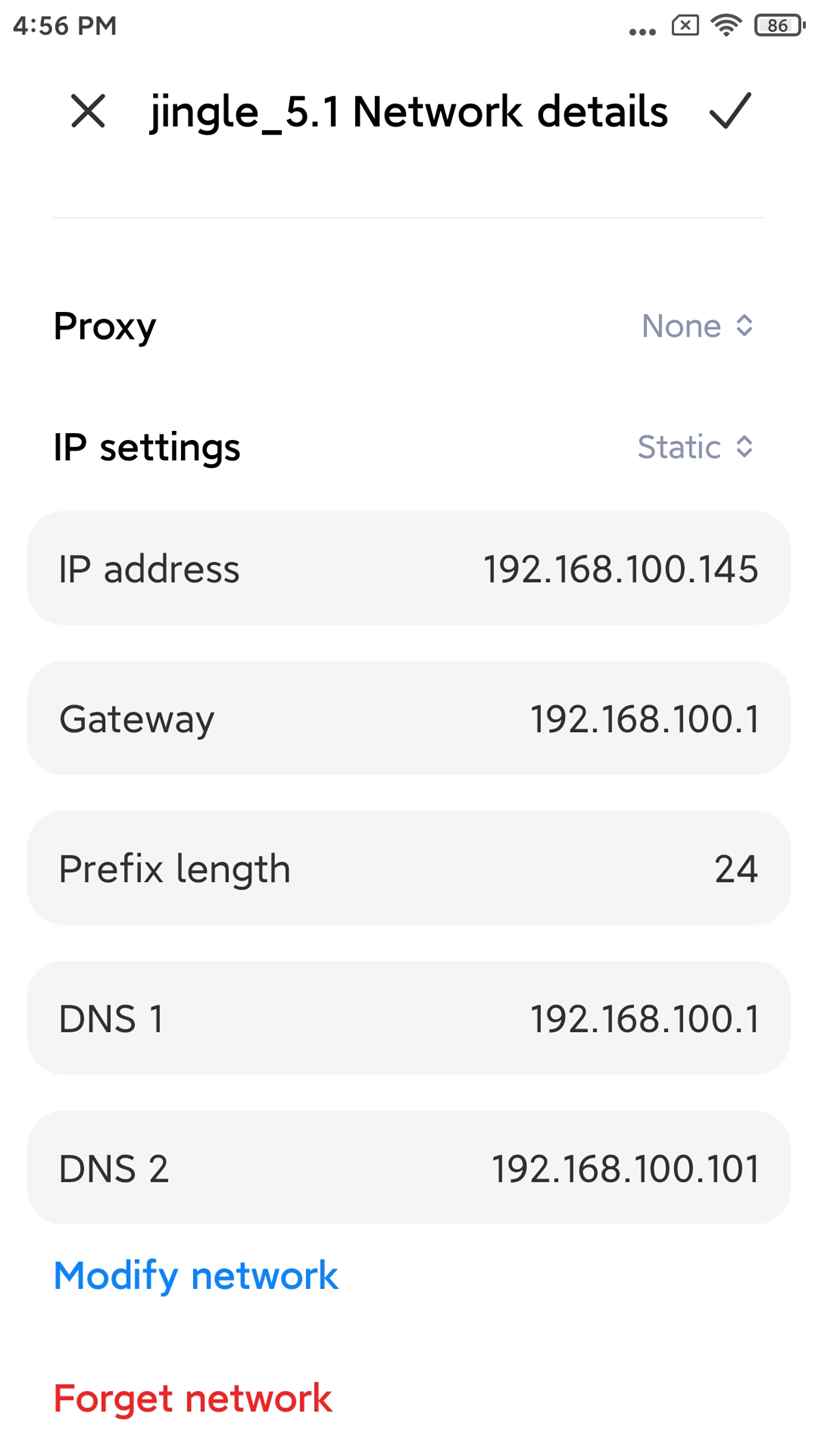
DNS адресът в горния случай е 192.168.100.1, който използва шлюза на рутера по подразбиране. Ето как да проверите DNS адреса на вашия рутер.
На рутер- Въведете IP адреса за влизане на рутера в адресната лента на браузъра, като например 192.168.100.1 (IP адресът за влизане на различните марки рутери може да е различен), след което въведете потребителското име и паролата, за да влезете.
- След като влезете в интерфейса за управление на рутера, щракнете върху „Интернет“.
- В интернет интерфейса можете да видите DNS адреса на вашия рутер. Ако няма определен DNS адрес и изберете да го получите динамично от ISP, тогава трябва да намерите ISP от по-високо ниво, за да знаете вашия DNS адрес.
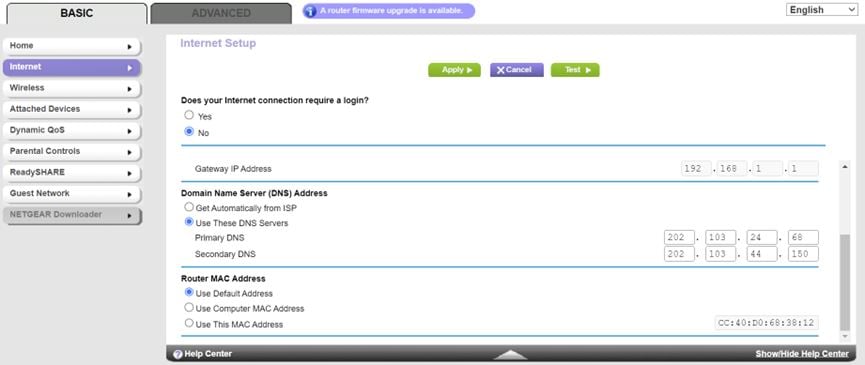
7. Как да променя адреса на моя DNS сървър на 8.8.4.4?
Както споменахме в предишния въпрос, понякога поради грешна конфигурация на адреса на DNS сървъра, нашият компютър няма да може да има нормален достъп до интернет. По това време трябва да променим DNS. Препоръчително е да използвате DNS по подразбиране на текущия ви доставчик на мрежови услуги или публичния DNS, предоставен от известни доставчици на мрежови услуги като Google и Baidu. Методът на модификация е както следва.
На компютър
Windows система
- Отворете контролния панел и намерете „Център за мрежи и споделяне“.
- Щракнете върху „Преглед на състоянието на мрежата и задачите“ под „Център за мрежи и споделяне“, за да видите свързаните в момента мрежи.
- Щракнете върху мрежата, към която сте свързани, и проверете състоянието на текущата мрежа.
- Щракнете върху „Свойства“, за да отидете до прозореца със свойства на WLAN.
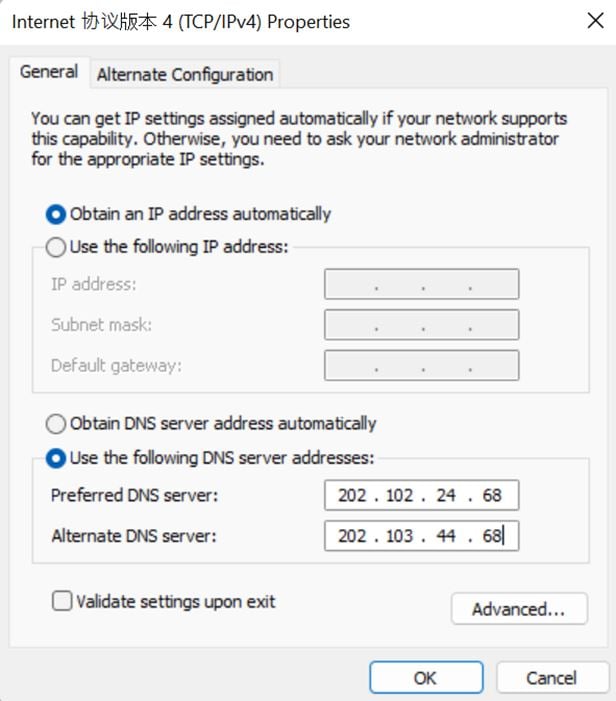
- Щракнете върху „Интернет протокол версия 4 (TCP/IPv4)“, след което щракнете върху „Свойства“, за да го конфигурирате.
- Намерете опцията за DNS сървър и променете предпочитания DNS на 8.8.4.4, променете алтернативния DNS адрес на съответния адрес или други адреси и накрая щракнете върху „OK“, за да влязат в сила настройките.
На мобилен телефон
iPhone
- Свържете телефона си към WIFI и отворете настройките.
- В интерфейса за настройки изберете WLAN и проверете списъка с мрежи за свързване.
- Щракнете върху свързания WIFI, за да видите текущите подробности за мрежата.
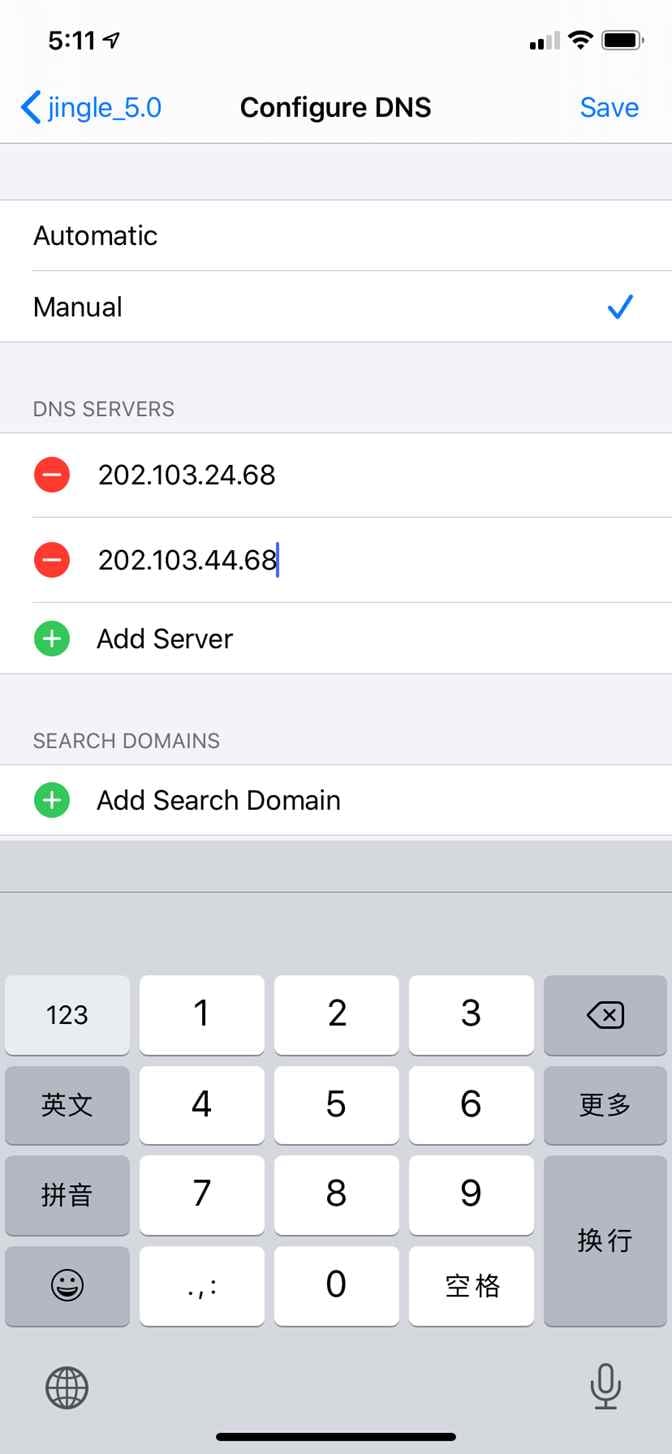
- Намерете опцията DNS и щракнете върху „Конфигуриране на DNS“, за да видите адреса на вашия DNS сървър.
- Щракнете върху „Ръчно“, за да промените текущия DNS адрес на 8.8.4.4 и накрая щракнете върху „Запазване“, за да влязат в сила настройките.
 Android
- Свържете телефона си към WIFI и отворете настройките.
- В интерфейса за настройки изберете WLAN и проверете списъка с мрежи за свързване.
- Щракнете върху свързания WIFI, за да видите текущите подробности за мрежата.
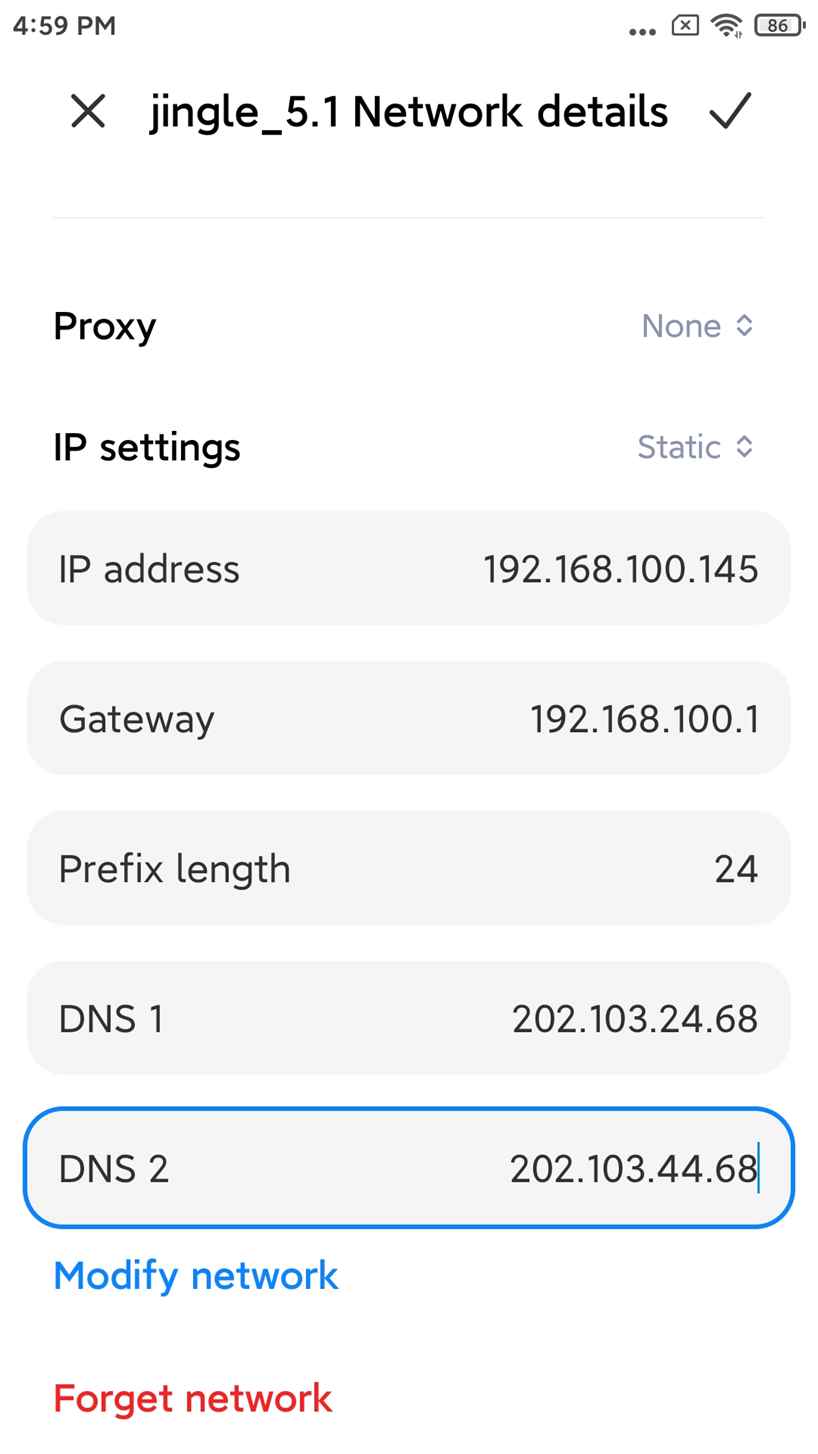
- Щракнете върху IP настройки и изберете „статичен“, за да видите текущия адрес на DNS сървъра. Можете да промените предпочитания DNS на 8.8.4.4 и да промените алтернативния DNS адрес на съответния адрес или други адреси и накрая да щракнете върху „√“, за да запазите настройките.
На рутер
- Въведете IP адреса за влизане на рутера в адресната лента на браузъра, като например 192.168.100.1 (IP адресът за влизане на различните марки рутери може да е различен), след което въведете потребителското име и паролата, за да влезете.
- След като влезете в интерфейса за управление на рутера, щракнете върху „Интернет“.
- В интернет интерфейса щракнете върху „Използване на следния DNS сървър“, след това променете основния DNS на 8.8.4.4, променете вторичния DNS адрес на съответния адрес или други адреси и накрая щракнете върху „Приложи“, за да влязат в сила настройките.
8. Как да разбера администратора на 8.8.4.4?
Можете да използвате Whois търсене, за да откриете административната агенция на IP адрес и дори телефонния номер и друга информация за контакт на администратора.

Използването на инструмента Whois за търсене на 8.8.4.4 ще даде много информация и ние извличаме основната информация, както следва:
- Административна агенция: GOGL
- Описание:
- Държава/регион: US
- Адрес: 1600 Amphitheatre Parkway Mountain View CA 94043 United States
- Администратор: Google LLC
- Тел.: +1-650-253-0000
- Е-мейл: network-abuse@google.com
Инструментът за търсене Whois е предназначен да позволи на хората да намерят отговорната агенция и администратор, когато има проблем с мрежата. Понастоящем Whois инструментите се използват широко на мрежово техническо ниво, например, ако доставчиците на телекомуникационни интернет услуги установят, че има мрежов проблем, те могат бързо да уведомят съответното отговорно лице, за да диагностицира и да се справи с него. Освен това, ако има злоупотреба с мрежови ресурси, като например много спам от определен IP адрес, те могат също да се свържат с лицето, което отговаря за оплакванията за спам, за да се справят с това.
Още статии:


