 IP
IP
Рутерите са основни устройства както в домашните, така и в офис мрежите, тъй като съхраняват важни настройки и чувствителна информация. За да защитите личните си данни и сигурността на мрежата, е важно редовно да сменяте паролата за вход в рутера — точно както обновявате паролата за заключване на телефона си.
Тъй като 192.168.1.1 е един от най-често използваните IP адреси по подразбиране за вход в рутер, това ръководство го използва като пример, за да ви покаже как да промените администраторската парола на рутера стъпка по стъпка.
Общо време:Около 10 минути
Необходими средства и инструменти:
- Рутер
- Компютър или смартфон
Промяна на паролата за вход в рутера 192.168.1.1: Ръководство стъпка по стъпка
1. Свържете се към рутера. Уверете се, че компютърът или смартфонът ви е свързан към рутера. Лаптопите и телефоните могат да се свържат чрез Wi-Fi, а настолните компютри обикновено изискват Ethernet кабел, свързан към LAN порта на рутера.
2. Отворете уеб браузър. Стартирайте който и да е браузър на устройството си, например Chrome, Edge, Firefox или Safari.
3. Въведете IP адреса правилно. Въведете 192.168.1.1 в адресната лента на браузъра и натиснете Enter. Това е стандартният IP за вход за повечето рутери — не 192.1681.1. 192.1681.1 не отваря страницата за вход в рутера. Уверете се, че поставяте точките (.) между групите числа.
4. Влезте в администраторския панел на рутера. Въведете текущото администраторско потребителско име и парола. Ако никога не сте ги променяли, опитайте данните за вход по подразбиране, отпечатани на етикета на рутера.
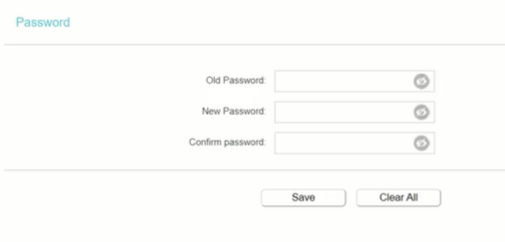
5. Намерете опцията за смяна на паролата. Потърсете опции като “Change Password”, обикновено под Administration, Security или System Settings.
6. Задайте нова парола. Въведете и потвърдете новата администраторска парола. Използвайте силна парола с главни и малки букви, цифри и специални символи.
7. Запазете настройките. Приложете или запазете промените. При някои рутери може да се наложи да влезете отново, за да влезе в сила новата парола. След като приключите, паролата за вход в рутера е успешно обновена.


Какво е 192.168.1.1?
Щракнете тук http://192.168.1.1 или въведете 192.168.1.1 в адресната лента на браузъра си и след това натиснете клавиша Enter . 2. А
- 24 ноември 2021 г.
- Information


