 IP
IP
Влизането в интерфейса за управление на рутера на адрес 192.168.1.1 през вашия телефон е често срещан начин да настроите мрежата си, да промените паролата си за Wi-Fi или да оптимизирате функциите за сигурност. Тази статия ще ви научи как бързо да осъществявате достъп до бекенда на вашия безжичен рутер с помощта на вашия телефон. Необходими са само три прости стъпки, за да разрешите проблема с влизането 192.168.1.1!
Стъпки за влизане в 192.168.1.1 на вашия телефон
Стъпка 1: Свържете се с вашия домашен Wi-Fi
Отворете настройките на телефона си, отидете в раздела WLAN или Wi-Fi и намерете опцията „Безжична мрежа“ или „WLAN“, за да го включите. След това намерете Wi-Fi името (SSID) на вашия рутер в списъка с налични мрежи и докоснете, за да се свържете. Ако това е първото ви свързване, обикновено не се изисква парола. Ако вече е зададена парола, въведете текущата парола за Wi-Fi.
Забележка: За да предотвратите автоматичното превключване на телефона си към мобилни данни, се препоръчва временно да деактивирате функцията за данни.
Стъпка 2: Въведете адреса за управление
Отворете браузъра на телефона си (Chrome/Safari/или браузър по подразбиране) и въведете 192.168.1.1 директно в адресната лента (не в полето за търсене!). Докоснете „Go“ (Android) или „go“ (iOS) и браузърът ще се опита да се свърже с интерфейса за управление на безжичния рутер.
Забележка: Ако страницата не се зарежда, първо проверете дали случайно не сте въвели www.192.168.1.1 (не добавяйте www!). Друга възможност е да опитате други често срещани адреси като 192.168.0.1. Някои рутери използват имена на домейни (напр. TP-LINK използва tplogin.cn). Можете да намерите адреса за вход на вашия рутер на етикета в долната част на рутера.
Стъпка 3: Влезте в интерфейса за управление
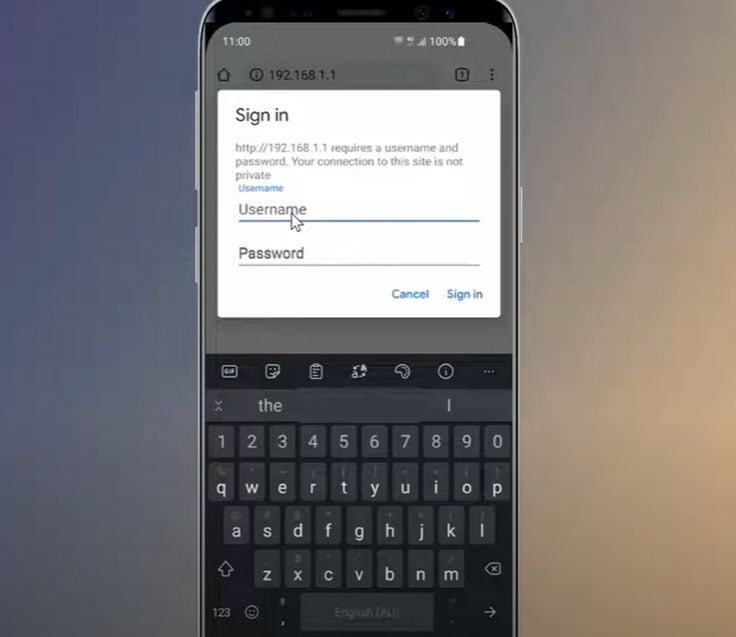
След като се свържете, обикновено се появява страница за вход, която ви подканва да въведете потребителско име и парола.
Какво е потребителското име и паролата по подразбиране за 192.168.1.1?
За повечето рутери потребителското име и паролата по подразбиране са „admin“ или полето за парола може да остане празно. Проверете етикета в долната част на вашия рутер за конкретни подробности.
Ако сте променили паролата преди, въведете актуализираните идентификационни данни.
Ако сте забравили паролата, щракнете върху „Забравена парола“, за да опитате възстановяване (някои рутери поддържат нулиране чрез мобилно SMS потвърждение).
Ако възстановяването не е възможно, натиснете и задръжте бутона "RESET" на рутера за около 10 секунди, за да възстановите фабричните настройки, след което влезте с паролата по подразбиране.
След като въведете правилното потребителско име и парола, щракнете върху бутона "Вход", за да получите достъп до страницата за управление на безжичния рутер.
<


Какво е 192.168.1.1?
Щракнете тук http://192.168.1.1 или въведете 192.168.1.1 в адресната лента на браузъра си и след това натиснете клавиша Enter . 2. А
- 24 ноември 2021 г.
- Information


