 IP
IP
Научете как да получите достъп до вашия ZyXEL рутер, използвайки IP адреса по подразбиране 192.168.1.1 и администраторските идентификационни данни. Това ръководство стъпка по стъпка обяснява как да се уверите, че компютърът ви е в същата мрежа, да намерите или нулирате потребителското име и паролата по подразбиране и да промените вашата Wi-Fi парола. То също така изброява популярни ZyXEL модели рутери с техните данни за вход и предоставя информация за контакт за ZyXEL поддръжка.
- Информация за вход в рутер
- Как да вляза в рутер ZyXEL?
- Как да свържете вашето устройство и рутера ZyXEL към една и съща мрежа?
- Как да намерите потребителското име и паролата по подразбиране на рутера ZyXEL?
- Как да промените Wi-Fi името (SSID) и паролата на ZyXEL рутер?
- Как да се свържете с отдела за поддръжка на клиенти на ZyXEL?
Как да вляза в рутер ZyXEL?
Влизане от компютър
- Свържете се с мрежата: Първо, уверете се, че компютърът ви е свързан към локалната мрежа на рутера. Можете да се свържете с Ethernet кабел към LAN порт или като се присъедините към неговата Wi-Fi мрежа.
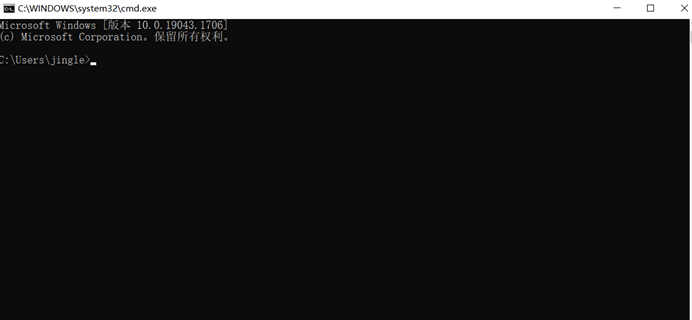
- (По избор) Проверете връзката: За да потвърдите, че сте свързани, можете да "пингувате" рутера. Натиснете Win+R на клавиатурата, въведете cmd и натиснете Enter.
В новия прозорец въведете ping 192.168.1.1 и натиснете Enter. Ако видите отговори, както е показано на изображението по-долу, сте свързани. Ако не, моля, проверете вашата физическа или Wi-Fi връзка. (Как да поставите устройството си в същата мрежа като рутера?)


- Отворете страницата за вход: Отворете уеб браузър (като Chrome или Edge) и въведете 192.168.1.1 в адресната лента най-отгоре, след което натиснете Enter.
- Въведете вашите данни: Ще се появи страницата за вход на рутера. Въведете потребителското име и паролата, за да получите достъп до настройките. (Как да намерите паролата на вашия рутер?)
Влизане от мобилен телефон
- Свържете се с Wi-Fi: На телефона си отидете в настройките за Wi-Fi и се свържете с мрежата на рутера, който искате да управлявате.
- Отворете браузър: Стартирайте уеб браузър на телефона си (като Safari или Chrome).
- Отидете на страницата за вход: В адресната лента на браузъра въведете 192.168.1.1 и докоснете 'Go' или 'Enter'. Трябва да се появи страницата за вход на рутера.
- Влезте: Въведете потребителското име и паролата на рутера, за да получите достъп до неговите настройки.
Как да свържете вашето устройство и рутера ZyXEL към една и съща мрежа?
Свързване на вашите устройства към мрежата на рутера
За мобилни устройства като телефони и таблети просто се свържете с Wi-Fi мрежата, излъчвана от вашия ZyXEL рутер.
За компютър кабелната връзка често е най-стабилна. Ето как да свържете компютъра си към локалната мрежа на рутера с помощта на Ethernet кабел:
-
Включете кабела
Свържете единия край на Ethernet кабел към мрежовия порт на компютъра си, а другия край към който и да е наличен LAN порт на вашия ZyXEL рутер. -
Конфигурирайте Windows 10 за автоматичен IP адрес
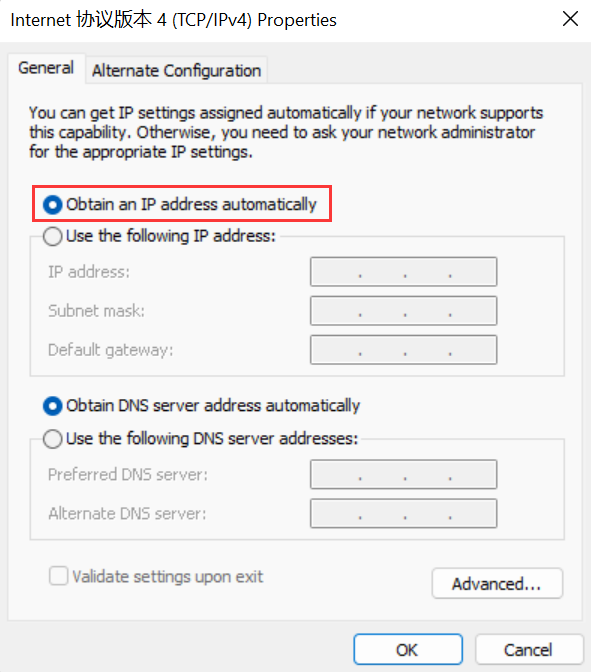
Вашият компютър вече трябва да е свързан. Ако имате проблем, можете да проверите дали мрежовите настройки на Windows са правилни, като следвате тези стъпки:- Кликнете с десния бутон на мишката върху иконата на мрежата в лентата на задачите (обикновено в долния десен ъгъл) и изберете "Отваряне на настройките на мрежата и интернет".
- В прозореца, който се отвори, кликнете върху "Промяна на опциите на адаптера".

- Кликнете с десния бутон на мишката върху вашата "Ethernet" връзка и изберете "Свойства".

- Изберете "Интернет протокол версия 4 (TCP/IPv4)" от списъка и след това кликнете върху бутона "Свойства".
- Уверете се, че са избрани както "Получаване на IP адрес автоматично", така и "Получаване на адрес на DNS сървър автоматично", след което кликнете върху "OK".
| Модел | IP адрес за вход | Потребителско име | Парола |
|---|---|---|---|
| NBG5715 | 192.168.1.1 | 1234 | |
| NBG6503 | 192.168.1.1 | admin | 1234 |
| NBG6515 | 192.168.3.1 | admin | 1234 |
| NBG6515 (EU0101F) | 192.168.3.1 | 1234 | admin |
| NBG6604 | 192.168.1.2 | none | 1234 |
| NBG6615 | 192.168.212.1 | admin | 1234 |
| NBG6616 | 192.168.1.1 | 1234 | |
| NBG6617 | 192.168.1.1 | 1234 | |
| NBG6617 (EU0101F) | 192.168.1.1 | 1234 | - |
| NBG6716 | 192.168.1.1 | blank | 1234 |
| NBG6815 | 192.168.1.1 | 1234 | |
| NBG6815 (EU0101F) | 192.168.1.1 | 1234 | - |
| NBG6816 | 192.168.1.1 | admin | 1234 |
| NBG6816 (Armor Z1) | 192.168.1.1 | admin | 1234 |
| NBG6816-Armor-Z1 | 192.168.1.1 | admin | 1234 |
| NBG6817 | 192.168.1.1 | admin | admin |
| NBG6817 (Armor Z2) | - | - | - |
| NBG6817-Armor-Z2 | |||
| Nebula NR5101 | 192.168.1.1 | admin | 1234 |
| NR7101 | 192.168.1.1 |
Страници
- « първа
- ‹ предишна
- …
- 2
- 3
- 4
- 5
- 6
- 7
- 8
- 9
- 10
- …
- следваща ›
- последна »


