 IP
IP
Много хора, които използват рутер Linksys, искат да сменят паролата за Wi-Fi, но не знаят как да отворят страницата с настройки. За да направите това, ви е нужен адресът за вход на рутера, който служи като вход към администраторския панел на Linksys. След като влезете, можете лесно да промените Wi-Fi паролата или да настроите мрежовите параметри.
Адреси за вход в рутер Linksys
Има три често срещани адреса за вход за рутерите Linksys:
- 192.168.1.1: Най-често използваният локален адрес за вход. Достатъчно е устройството ви да е свързано към Linksys Wi-Fi, за да отворите администраторския панел. Не е нужен интернет достъп за вход.
- http://myrouter.local/: Предпочитаният локален адрес за вход за Linksys Mesh рутери (включително серията Velop), официално препоръчан от Linksys. Просто свържете устройството си към Linksys Mesh Wi-Fi, за да достъпите администраторския панел.
- https://www.linksyssmartwifi.com: Вход през облака. Ако рутерът ви е онлайн и е свързан с Linksys акаунт, можете да управлявате настройките му дистанционно.
Ако не сте сигурни кой адрес да използвате, проверете етикета отдолу на рутера или потърсете “Gateway” или “Router IP” в Wi-Fi детайлите на устройството си — показаният адрес е входът за логване.

Как да влезете в административния панел на Linksys
1. Свържете телефона или компютъра си към Wi-Fi мрежата на Linksys и изключете мобилните данни (4G/5G).

2. Отворете уеб браузър и въведете ръчно 192.168.1.1 или http://myrouter.local/ в адресната лента, след което натиснете Enter или Go. Внимавайте да не го изпишете погрешно като 192.168.l.1 или myrouter.local и не го търсете в търсачка.

3. Въведете администраторската парола на страницата за вход. При първоначална настройка ще бъдете подканени да зададете парола. Ако вече сте задавали парола, използвайте тази, която сте създали. Научете повече тук: Как да намерите потребителското име и паролата на вашия Linksys рутер
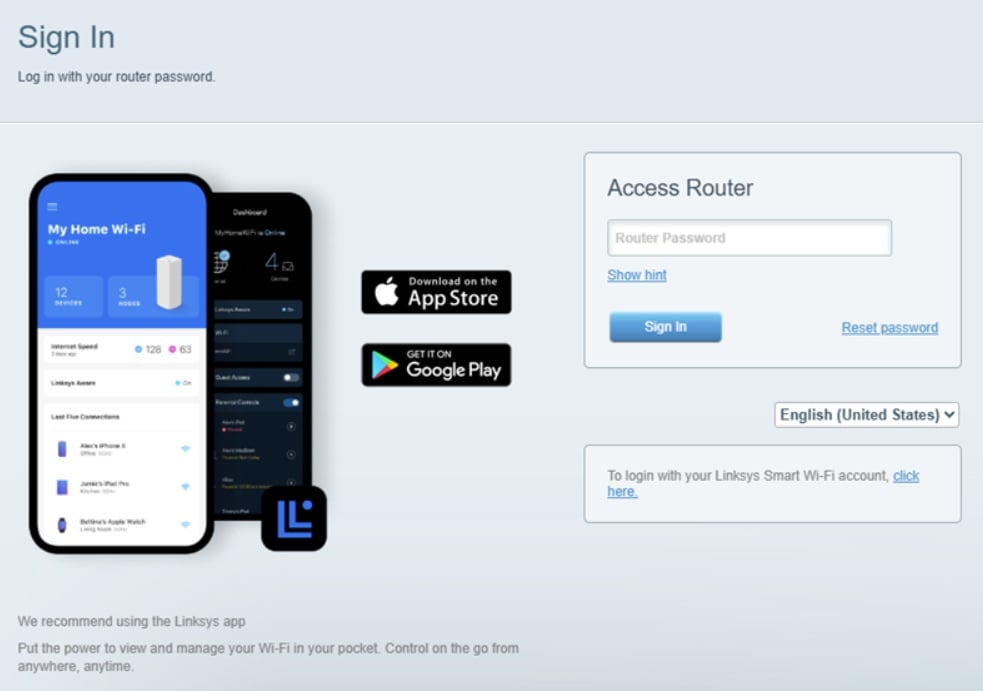
4. След като влезете, ще отворите началната страница на админ панела на Linksys. Отидете в Wi-Fi настройки, за да смените името и паролата на Wi-Fi мрежите 2.4GHz и 5GHz.
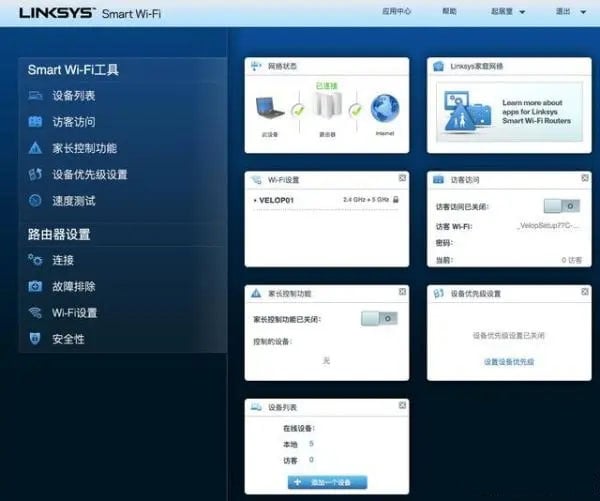
Съвет: За Linksys Mesh рутери се препоръчва използването на приложението Linksys. Управлението на Mesh възли, проверката на състоянието на мрежата или смяната на Wi-Fi паролата е по-лесно, по-стабилно и по-удобно чрез приложението.


