Забравили сте паролата на рутера LB-LINK? Ето как да влезете

Camilla Woo 6 март 2026 г.

Banner

След известно време на използване на рутера много хора се сблъскват с често срещан проблем: забравят администраторската парола на рутера и не могат да влязат в страницата с настройки. Ако използвате рутер LB-LINK, няма място за притеснение. Влизането всъщност е съвсем лесно — просто следвайте един от методите по-долу, за да си върнете достъпа до административния панел на вашия рутер LB-LINK.

1. Проверете етикета на рутера за данните за вход по подразбиране

Обърнете рутера и погледнете етикета отдолу. Повечето рутери LB-LINK имат стикер с данните за вход по подразбиране, например:

  • IP: 192.168.16.1
  • Парола за вход: admin

Ако администраторската парола на устройството никога не е била променяна, можете да влезете директно с данните, отпечатани на етикета.
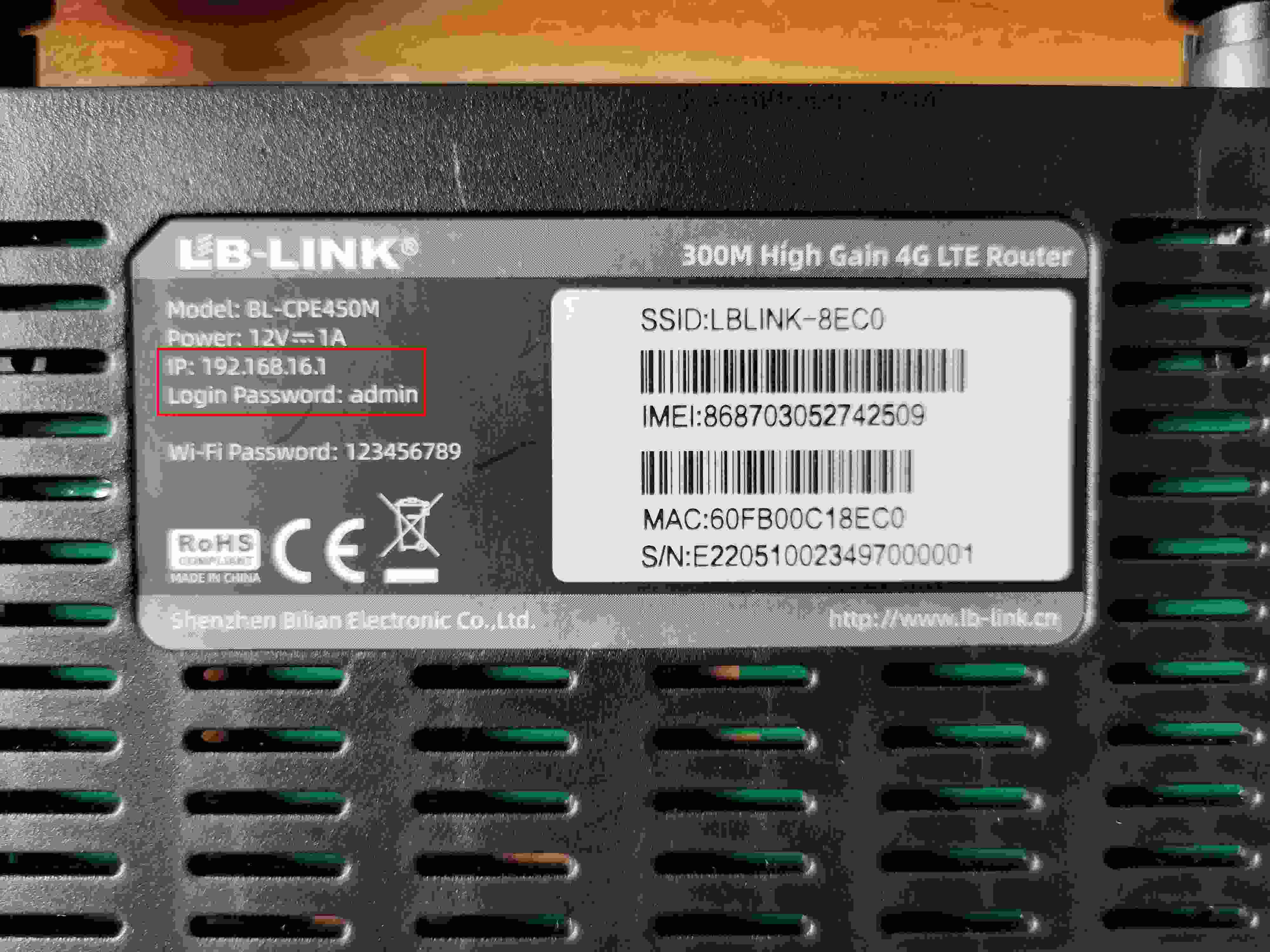
check lb-link label

2. Забравихте паролата си? Нулирайте рутера

Ако сте променили паролата, но не можете да си я спомните, връщането към фабричните настройки е най-ефективното и универсално решение.

Как да нулирате рутера си?

  • Оставете рутера включен
  • Намерете бутона RESET или WPS на рутера
  • Натиснете и задръжте с клечка за зъби или карфица за около 10 секунди
  • Пуснете бутона, когато индикаторите започнат да мигат, което означава, че нулирането е завършено

След връщане към фабричните настройки всички предишни имена и пароли за Wi-Fi ще бъдат изтрити. Ще трябва да настроите рутера за достъп до интернет. След това можете да влезете с потребителското име и паролата по подразбиране от етикета на рутера.

reset lb-link

3. Влезте и конфигурирайте отново рутера си

  • Свържете телефона или компютъра си към Wi-Fi мрежата на рутера
  • Отворете браузър и въведете адреса за администраторски вход. При рутерите LB-LINK стандартният IP адрес за вход е 192.168.16.1. Научете повече: Как да получите достъп до администраторския панел на рутера 192.168.16.1
  • Въведете стандартните потребителско име и парола, за да влезете
  • Следвайте указанията, за да нулирате интернет настройките, името на Wi-Fi мрежата и паролата

router.asus.com Влезте и конфигурирайте ASUS Router

router.asus.com Влезте и конфигурирайте ASUS Router

router.asus.com Влезте и конфигурирайте ASUS Router Когато закупите ASUS рутер, ще трябва да влезете в интерфейса за управление на рутера, за да конфигурирате настройки, като например промяна на пар

more
192.168.4.1 Admin Page-Router Портал за вход

192.168.4.1 Admin Page-Router Портал за вход

192.168.4.1 Admin Page-Router Портал за вход IP адресът 192.168.4.l служи като шлюз по подразбиране за множество модели рутери, осигурявайки достъп до техните интерфейси за управление. Ако с

more
Администраторски вход за TP-Link Deco на 192.168.68.1

Администраторски вход за TP-Link Deco на 192.168.68.1

Администраторски вход за TP-Link Deco на 192.168.68.1 След като инсталирате TP-Link Deco у дома, може да искате да управлявате рутера си, да смените името или паролата на Wi-Fi мрежата или да провери

more
192.168.1.254 Router Login - Конфигурирайте нова Wi-Fi парола

192.168.1.254 Router Login - Конфигурирайте нова Wi-Fi парола

192.168.1.254 Router Login - Конфигурирайте нова Wi-Fi парола Конфигурирането на нова Wi-Fi парола е решаваща стъпка за поддържане на сигурността на мрежата. Ако се опитате да въведете 192.168.l.25

more

📚 Коментар

Езици