Парола за вход в 192.168.88.1

Camilla Woo 28 февруари 2026 г.

Banner

192.168.88.1 е адресът за вход, използван от някои рутери и безжични устройства за достъп до административния панел. Оттук можете да проверите състоянието на мрежата, да промените настройките на Wi-Fi или да конфигурирате рутера. Имайте предвид, че паролата за вход обикновено е различна от Wi-Fi паролата.

Потребителско име и парола за вход в рутера 192.168.88.1

Ето стандартните данни за вход за често срещани устройства:

Устройство Стандартно потребителско име Стандартна парола Бележки
MikroTik RouterOS (повечето модели) admin празно (оставете празно) Някои по-нови версии може да изискват задаване на парола при първо влизане
Някои безжични CPE устройства (напр. Huawei, Xiaomi преносим Wi-Fi) admin admin или 1234 Проверете етикета на устройството
Преносими Wi-Fi устройства (напр. TP-Link мини рутери) admin admin Препоръчително е да смените паролата веднага след вход

Важно: Стандартните пароли работят само за устройства, които никога не са били променяни. Ако паролата вече е сменена, стандартните данни няма да работят.

Забравена парола за вход? Ето решенията

Метод 1: Проверете етикета на устройството
Повечето рутери, CPE устройства и преносими Wi-Fi устройства имат етикет отзад или отдолу с административния IP адрес, потребителско име и парола. Това е най-точният и надежден начин да получите данните си за вход.
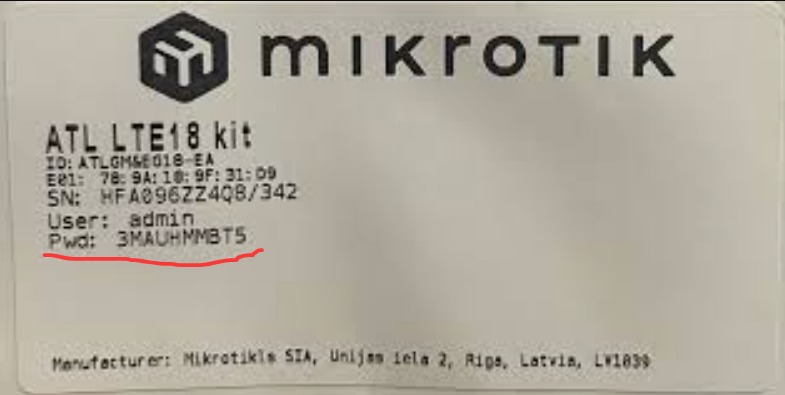
label

Метод 2: Възстановяване на фабричните настройки (нулиране на паролата)
Ако етикетът липсва или паролата е променена, ще трябва да нулирате устройството до фабричните настройки. Следвайте тези стъпки:

  • Намерете отвора/бутона Reset на устройството
  • Докато устройството е включено, натиснете и задръжте бутона за 5–10 секунди
  • Освободете, когато всички индикатори премигнат или устройството се рестартира
  • След нулиране влезте с потребителското име и парола по подразбиране от таблицата по-горе

⚠️ Забележка: Фабричното нулиране ще изтрие всички настройки, включително интернет акаунти, имена на Wi-Fi и пароли. Ще трябва да конфигурирате отново мрежата, за да възстановите интернет достъпа.
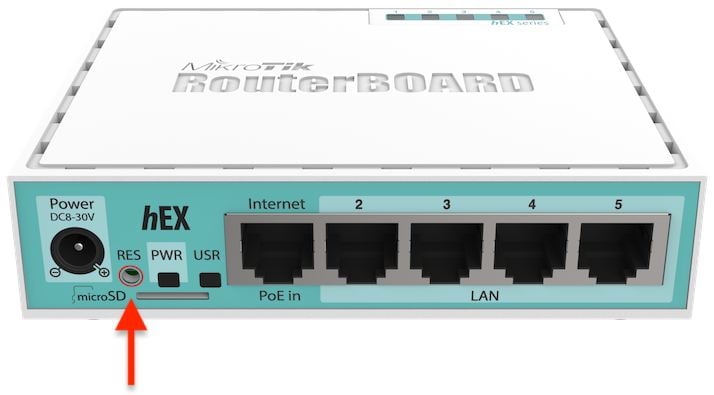
reset

Вход в 192.168.88.1

  • Свържете телефона или компютъра си към устройството чрез Wi-Fi или Ethernet кабел.
  • Отворете уеб браузър и въведете 192.168.88.1 в адресната лента.
  • Въведете администраторското потребителско име и парола.
  • След като влезете, можете да промените Wi-Fi паролата, да видите свързаните устройства и да конфигурирате мрежовите настройки. Вижте по-подробното ръководство.

Вход в 192.168.88.1: Ръководство за достъп до администраторския панел на рутера

Вход в 192.168.88.1: Ръководство за достъп до администраторския панел на рутера

Ако шлюзът показва 192.168.88.1, можете да използвате този адрес за вход. 3. Въведете 192.168.88.1 в адресната лента на браузъра.

more
My Fritz.Box Login Ръководство стъпка по стъпка

My Fritz.Box Login Ръководство стъпка по стъпка

My Fritz.Box Login Ръководство стъпка по стъпка Ако имате нужда от достъп до своя рутер Fritz.Box, за да проверите Wi-Fi връзката или да конфигурирате мрежов

more
192.168.1.254 Router Login - Конфигурирайте нова Wi-Fi парола

192.168.1.254 Router Login - Конфигурирайте нова Wi-Fi парола

192.168.1.254 Router Login - Конфигурирайте нова Wi-Fi парола Конфигурирането на нова Wi-Fi парола е решаваща стъпка за поддържане на сигурността на мрежата.

more
MyFritz Login - Как да получите достъп до Fritz.Box

MyFritz Login - Как да получите достъп до Fritz.Box

MyFritz Login - Как да получите достъп до Fritz.Box MyFritz е услуга, разработена от AVM за неговите рутери Fritz!

more

📚 Коментар

Езици