IP
IP
192.168.178.22 е частен IP адрес, който обикновено се използва за интерфейси за влизане в рутери в домашни и малки офис мрежи. Напоследък много потребители търсят как да влязат в своите рутери, използвайки 192.168.178.22, с множество търсения, съдържащи правописни грешки като 192.168.I78.22 влизане, www.192.168.178.22 управление на влизане в рутера и http//192.168. 178.22 портал за вход. Поради големия обем запитвания, тази статия ще предостави инструкции стъпка по стъпка как да влезете във вашия рутер с помощта на 192.168.178.22 и ще предложи някои важни съвети.
Как да вляза в 192.168.178.22 рутер?
Преди да влезете в рутера на 192.168.178.22, трябва вече да сте потвърдили, че IP адресът за влизане на рутера наистина е 192.168.178.22. Ето защо, ето няколко подготовки, които трябва да направите, преди да започнете процеса на влизане.
Препарати:
1. Свържете вашия компютър или мобилно устройство (телефон/таблет) към Wi-Fi мрежата на рутера с IP адрес 192.168.178.22.
2. Намерете администраторското потребителско име и парола на рутера. Ако сте променили потребителското име и паролата по подразбиране, използвайте актуализираните идентификационни данни. Ако не сте ги променили, можете да използвате информацията по подразбиране, която обикновено е: потребителско име: admin; парола: admin, парола или 123456. Можете да проверите етикета на рутера за информация по подразбиране. Ако сте променили паролата и сте я забравили, ще трябва да нулирате рутера, за да възстановите настройките по подразбиране.
Стъпки за влизане:
1. Отворете всеки уеб браузър на вашия компютър или мобилно устройство, като Chrome, Firefox, Edge или Safari.
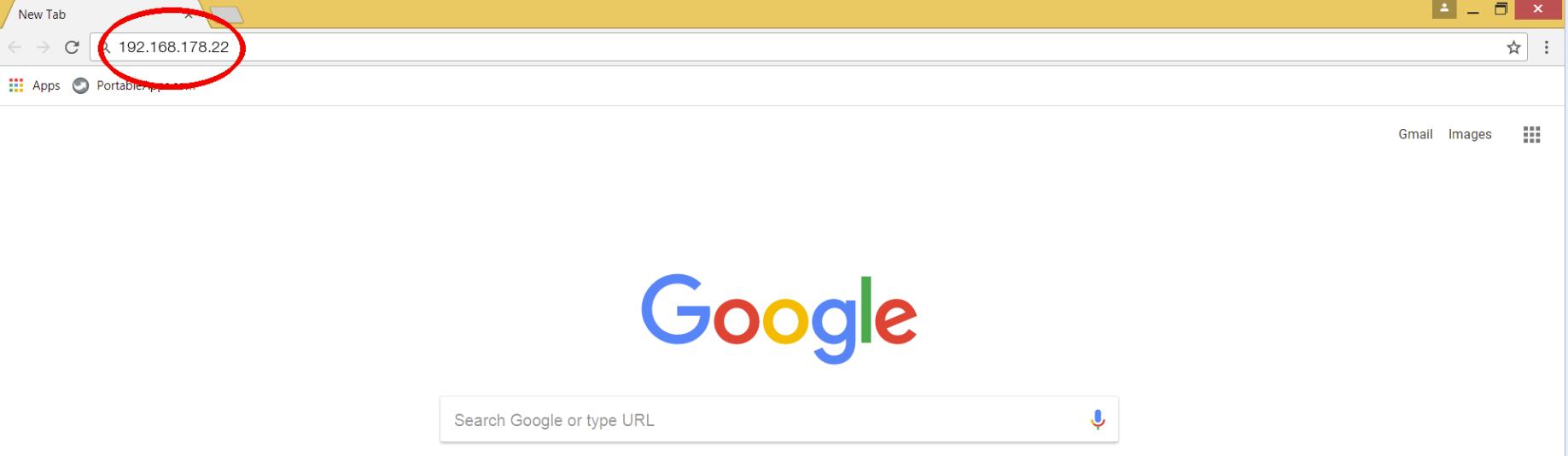
2. В адресната лента на браузъра въведете IP адреса на рутера 192.168.178.22 или http://192.168.178.22 и натиснете Enter.
3. Когато се появи страницата за вход, въведете администраторското потребителско име на вашия рутер в полето Username и паролата на вашия рутер в полето Password.
4. Щракнете върху бутона Вход на страницата за вход.
5. След като влезете успешно, ще влезете в интерфейса за управление на рутера. Тук можете да видите и конфигурирате различни настройки на рутера като: име и парола на Wi-Fi мрежа, настройки за безжична защита, настройки за DHCP, настройки на защитна стена, мрежа за гости и родителски контрол.