 IP
IP
Новите рутери не идват с готова интернет връзка веднага след разопаковане. Дори след фабрично нулиране вашият H3C Magic рутер ще загуби връзката си, затова първо ще трябва да настроите мрежата. Ако се чудите как да свържете вашия H3C Magic рутер с интернет, ето ръководство стъпка по стъпка, което ще ви помогне да конфигурирате интернет връзката.
Адрес за вход в рутера H3C Magic
Адресът за управление на рутерите H3C Magic е: 192.168.124.1
За повечето рутери H3C Magic това е адресът за вход по подразбиране. Ако вашият модел е различен, просто проверете етикета в долната част на рутера — там обикновено са посочени адресът за вход, както и потребителското име и паролата по подразбиране.

Настройване на интернет на вашия рутер H3C Magic
След като вече знаете адреса за вход на вашия H3C Magic рутер, изпълнете следните стъпки, за да отворите страницата за управление на рутера:
1. Свържете телефона, таблета или лаптопа си към WiFi мрежата на рутера. H3C Magic рутерите обикновено излъчват WiFi мрежа, чието име започва с "H3C".

2. При първоначална настройка телефонът ви обикновено ще ви отведе директно до страницата за вход на рутера. Ако това не стане, отворете браузъра си и въведете адреса за управление на рутера в адресната лента: 192.168.124.1. След като страницата се зареди, натиснете “Започнете сега”.
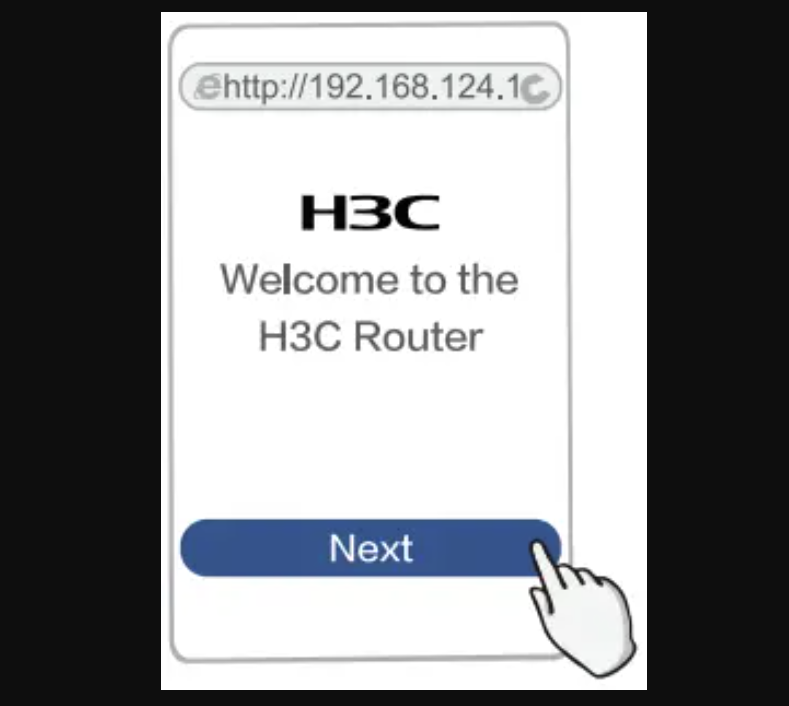
3. След като влезете в страницата, рутерът обикновено автоматично ще открие текущата ви интернет връзка. Можете също така да следвате инструкциите на екрана, за да настроите интернет връзката. Обикновено има две основни опции:
- Автоматичен IP (DHCP): Използвайте тази опция, ако домашният ви модем/рутер вече управлява интернет връзката.
- Широколентов достъп (PPPoE): Изберете тази опция, ако вашият интернет доставчик ви е предоставил потребителско име и парола, след което въведете данните.

4. След това страницата ще ви насочи да зададете име и парола за вашата WiFi мрежа. Можете да конфигурирате както 2.4G, така и 5G WiFi мрежи. По подразбиране рутерът използва WLAN паролата като администраторска парола. Ако искате да зададете отделна администраторска парола, просто махнете отметката от тази опция и създайте своя собствена парола за управление.
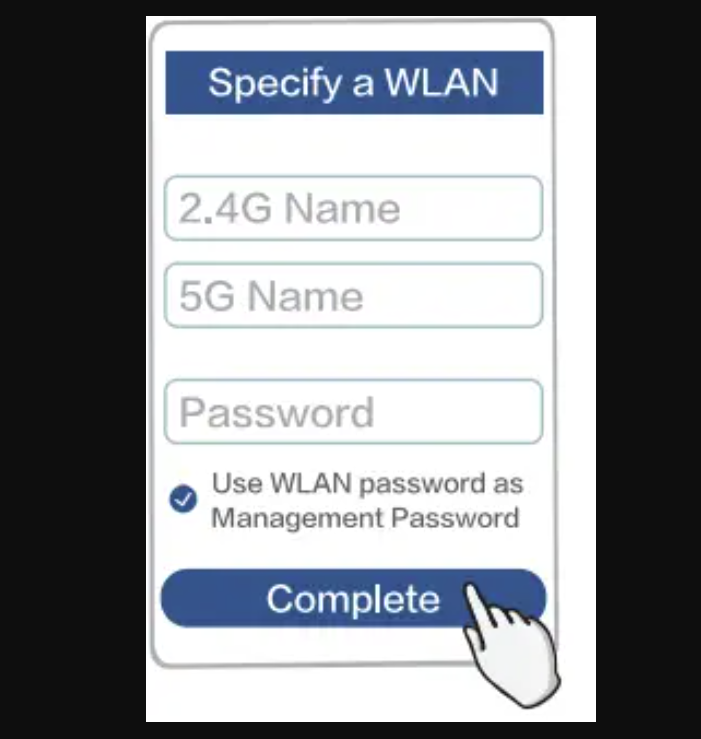
5. Накрая натиснете “Готово”. Рутерът автоматично ще запази всички ваши настройки и вашият H3C Magic рутер ще бъде готов за работа. Вече можете да свържете устройствата си към WiFi мрежата и да ползвате интернет.


