Вход в администраторския панел на рутера 192.168.100.1 от телефон или компютър

Camilla Woo 5 март 2024 г.

banner

За много хора „192.168.100.1“ изглежда като поредната комбинация от числа. За мрежовите администратори и домашните потребители, които управляват собствените си рутери, това е ключов адрес. Той служи като вход към интерфейса за управление на рутера. Чрез този IP адрес потребителите могат да персонализират настройките на мрежата и да подобрят както производителността, така и сигурността.

Общо време: Около 10 минути

Необходими устройства и инструменти:

  • Рутер
  • Компютър или мобилен телефон

Какво е 192.168.100.1?

Нека първо разгледаме накратко какво представлява 192.168.100.1. Това е частен IP адрес, който обикновено се присвоява на рутери в домашни или малки офисни мрежи. Като въведете този адрес в браузъра си, можете да получите достъп до интерфейса за управление на рутера и да конфигурирате различни мрежови настройки.

На практика потребителите понякога въвеждат неправилни варианти като 192.168.I00.1, 192.168.100.I, 192.168.1001 или 192168.100.1. Всички те са неправилни формати. Когато въвеждате адреса, отделете време и се уверете, че сте написали 192.168.100.1 правилно.
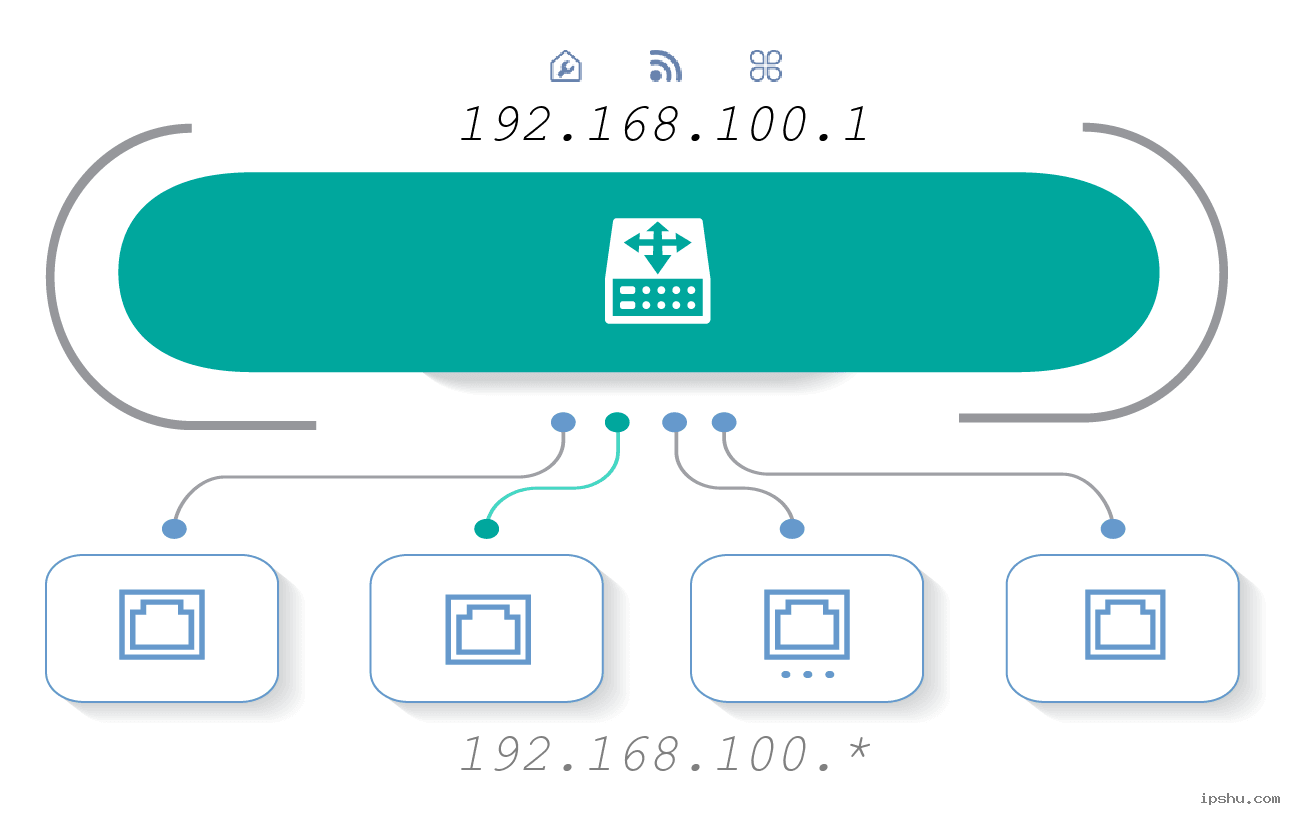
about 192.168.100.1

Как да влезете в рутера чрез 192.168.100.1?

1. Свържете се към мрежата: На вашето мобилно устройство или лаптоп отворете настройките и намерете Wi-Fi мрежата на рутера. Въведете паролата, за да се свържете. Ако използвате настолен компютър, свържете го директно към LAN порта на рутера чрез Ethernet кабел.

2. Достъп до страницата за вход: Отворете браузър на телефона или компютъра си (например Chrome, Safari или Edge). В адресната лента въведете http://192.168.100.1 и натиснете Enter. Ще бъдете пренасочени към страницата за вход в рутера.

3. Въведете потребителско име и парола: Когато бъдете подканени, въведете администраторското потребителско име и парола на рутера. Ако не сте ги променяли, можете да опитате данните за вход по подразбиране, които обикновено са „admin“ и „admin“ или „password“. Ако сте ги променили, използвайте новите си данни.

4. Достъп до интерфейса за управление: След успешно влизане ще видите администраторския панел на рутера. От лявото меню можете да променяте името на Wi-Fi мрежата, да конфигурирате гост мрежа или да управлявате настройките на защитната стена.

steps

Често срещани проблеми и решения:

1. Не можете да се свържете с рутера?

  • Уверете се, че сте свързани към правилната Wi-Fi мрежа (SSID) на вашия рутер.
  • Проверете дали самолетният режим е изключен, след което включете Wi-Fi и се свържете отново.
  • Ако безжичната връзка не работи, опитайте да използвате Ethernet кабел и да се свържете към LAN порта на рутера.

2. Не можете да отворите страницата за вход?

  • Уверете се, че устройството ви е правилно свързано към рутера. За достъп до администраторския интерфейс и двете устройства трябва да са в една и съща локална мрежа.
  • Проверете дали въвеждате правилния IP адрес (http://192.168.100.1). Не въвеждайте https://192.168.100.1 или www.192.168.100.1.
  • Ако проблемът продължава, рестартирайте рутера и устройството си или опитайте да влезете от друго устройство.

3. Забравена парола?

  • Ако сте забравили паролата за вход в рутера, може да се наложи да го нулирате.
  • Повечето рутери имат малък бутон RESET. Натиснете и задръжте за няколко секунди, за да възстановите фабричните настройки.
  • След нулиране влезте отново, използвайки фабричните данни за вход.

192.168.4.1 Admin Page-Router Портал за вход

192.168.4.1 Admin Page-Router Портал за вход

192.168.4.1 Admin Page-Router Портал за вход IP адресът 192.168.4.l служи като шлюз по подразбиране за множество модели рутери, осигурявайки достъп до техните интерфейси за управление. Ако с

more
192.168.1.254 Router Login - Конфигурирайте нова Wi-Fi парола

192.168.1.254 Router Login - Конфигурирайте нова Wi-Fi парола

192.168.1.254 Router Login - Конфигурирайте нова Wi-Fi парола Конфигурирането на нова Wi-Fi парола е решаваща стъпка за поддържане на сигурността на мрежата. Ако се опитате да въведете 192.168.l.25

more
Ръководство за вход в оптичен модем 192.168.100.1

Ръководство за вход в оптичен модем 192.168.100.1

Ръководство за вход в оптичен модем 192.168.100.1 192.168.100.1 е често използван административен адрес за вход за оптични модеми (fiber ONT), предоставяни от интернет доставчици, както и за някои ру

more
192.168.100.1 Промяна на ръководство за парола за преносим Wi-Fi

192.168.100.1 Промяна на ръководство за парола за преносим Wi-Fi

192.168.100.1 Промяна на ръководство за парола за преносим Wi-Fi Много преносими Wi-Fi устройства използват 192.168.100.1 като IP адрес за влизане по подразбиране. Като въведете този адрес, можете д

more

📚 Коментар

Езици