IP
IP
Тъй като смартфоните се превърнаха в най-често използваните устройства в нашето ежедневие, все повече и повече хора ги използват за бързо управление на домашните си рутер мрежи. Всъщност достъпът до страницата за управление на рутера през смартфон не е сложен и може да се направи само с няколко прости стъпки. Тази статия предоставя подробно ръководство за това как да влезете в 192.168.10.1 с едно щракване от телефона си, което ви позволява лесно да управлявате настройките на вашия рутер, като например промяна на паролата за Wi-Fi или коригиране на мрежовите конфигурации.
Стъпки за влизане в 192.168.10.1 с помощта на вашия телефон
1. Вашият телефон има достъп до интерфейса за управление на 192.168.10.1 само ако е свързан към мрежата на рутера. Затова, моля, включете Wi-Fi на телефона си и се свържете с Wi-Fi мрежата на рутера, който искате да управлявате. Ако използвате мобилни данни или сте свързани към друга Wi-Fi мрежа, няма да имате достъп до страницата за вход 192.168.10.1 на рутера.
2. Стартирайте уеб браузър на телефона си, като Chrome, Safari, Edge, Baidu или QQ. Няма нужда да изтегляте никакви приложения; можете да влезете в 192.168.10.1 директно през браузъра на телефона си.
3. След като отворите браузъра, въведете 192.168.10.1 директно в адресната лента и щракнете върху „Отиди“ или „Въведете“. Ако IP адресът е въведен правилно, страницата ще пренасочи към интерфейса за влизане на рутера.
Забележка: Не бъркайте адресната лента с лентата за търсене и не добавяйте "www" или "http://" преди адреса. В повечето мобилни браузъри адресната лента се намира в най-горната част на страницата, докато лентата за търсене обикновено се появява в центъра или в долната част на екрана. Например в браузърите на Android (като Huawei, Xiaomi, Samsung и др.) адресната лента е дълго поле за въвеждане в горната част; в Safari на iPhone адресната лента е най-отдолу. Трябва да въведете 192.168.10.1 в адресната лента; в противен случай системата ще го интерпретира като заявка за търсене, което ще доведе до невъзможност за отваряне на страницата за вход 192.168.10.1.
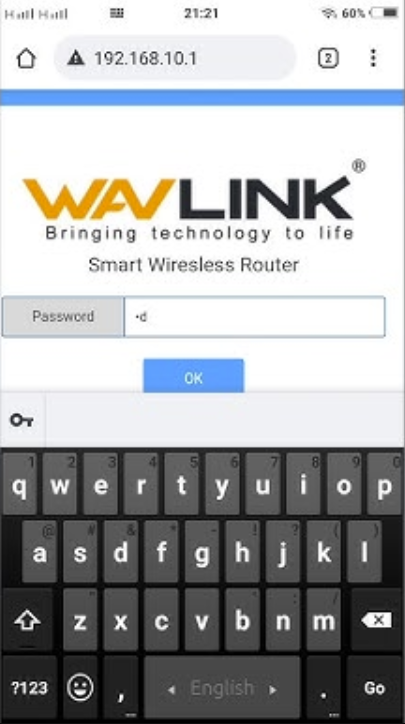
4. След като се появи страницата за вход, ще бъдете подканени да въведете потребителско име и парола. Идентификационните данни по подразбиране за влизане в 192.168.10.1 обикновено са „admin/admin“ или „admin/123456“. Ако сте променили паролата преди, въведете персонализираните идентификационни данни за вход, които сте задали.
Забележка:
① Паролата по подразбиране често е проста, така че се препоръчва да я промените веднага след като влезете, за да гарантирате сигурността на мрежата.
② Ако не успеете да влезете след няколко опита, проверете за грешки при чувствителност към малки и главни букви или помислете за нулиране на потребителското име и паролата на рутера .
5. Ако паролата е правилна, просто натиснете бутона "Вход" и ще бъдете насочени към интерфейса за управление на рутера. Тук можете да преглеждате и променяте различни настройки, като например име на мрежа (SSID), парола и управление на устройството. Можете също да проверите подробна информация за състоянието на мрежата, включително използване на честотната лента, MAC адреси на свързани устройства и сила на сигнала. Това го прави удобно да наблюдавате ефективността на вашата мрежа и бързо да коригирате всички потенциални проблеми.