IP
IP
Забелязвали ли сте някога Wi-Fi мрежа, която се показва като „Отворена мрежа“? Това означава, че всеки може да се свърже без парола. Въпреки че може да звучи удобно, всъщност е рисковано – отворените мрежи нямат защита, което прави вашата Wi-Fi лесна за кражба и излага личните ви данни.
В момента проверяваме дали вашата Wi-Fi мрежа е защитена. Ако не е, следвайте стъпките по-долу, за да добавите парола и да защитите мрежата си.
Криптиране на Wi-Fi на вашия рутер
Ако използвате домашен или офис рутер, ще трябва да влезете в администраторския панел на рутера, за да зададете парола за Wi-Fi. Често използван адрес за вход е 192.168.1.1 .
Ето как:
- Уверете се, че рутерът е включен и свързан с интернет. След това свържете телефона или компютъра си към Wi-Fi мрежата на рутера.
- Отворете браузър и въведете 192.168.1.1 в адресната лента (избягвайте грешки като http://192.168.1.1.com ).
- Въведете потребителското име и паролата на администратора на рутера (често admin/admin по подразбиране или проверете етикета на рутера).
- След като влезете в таблото за управление, потърсете „Настройки за безжична връзка“ / „WLAN“ / „Защита на безжичната връзка“ .
- Задайте метода на криптиране на WPA2-PSK или WPA3-PSK , след което създайте силна парола с комбинация от букви, цифри и символи.
- Запазете настройките си, след което рестартирайте рутера или се свържете отново с Wi-Fi мрежата.

Шифроване на вашия Pocket Wi-Fi (MiFi)
Ако използвате преносимо Wi-Fi устройство (наричано още джобен Wi-Fi, MiFi или SIM-базирана точка за достъп), ще трябва да влезете и в администраторския му панел, за да зададете парола. Процесът е много подобен на защитата на обикновен рутер.
Ето как:
- Свържете телефона или лаптопа си към джобната Wi-Fi мрежа.
- Отворете браузър и въведете адреса за управление, отпечатан на устройството (обикновено 192.168.1.1 или 192.168.0.1 ).
- Влезте с потребителското име и паролата на администратора (проверете етикета на устройството или ръководството).
- Отидете в Настройки на Wi-Fi / Безжична сигурност , изберете WPA2/WPA3 и задайте паролата си.
- Запазете промените и рестартирайте устройството.

Криптиране на вашата телефонна точка за достъп
Ако споделяте интернет от телефона си (точка за достъп), не е необходимо да влизате в 192.168.1.1 . Вместо това можете да настроите криптиране директно от настройките на телефона си.
На Android:
- Отворете Настройки .
- Отидете на Мрежа и интернет / Връзки (имената варират в зависимост от телефона).
- Докоснете „Точка за достъп и тетъринг“ / „Преносима точка за достъп“ .
- Отворете настройките на точката за достъп и изберете WPA2-PSK или WPA3-PSK .
- Създайте парола с поне 8 знака (препоръчително е букви + цифри).
- Запазете настройките и включете отново точката за достъп. Сега устройствата ще се нуждаят от парола, за да се свържат.
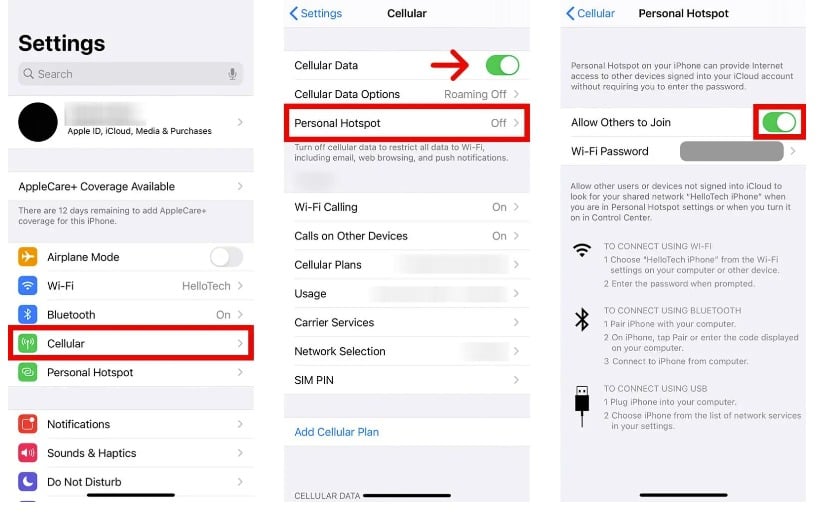
На iPhone
- Отворете Настройки .
- Докоснете Лична точка за достъп (или отидете на Мобилна мрежа → Лична точка за достъп ).
- Намерете паролата за Wi-Fi и задайте нова парола (минимум 8 знака).
- Върнете се назад и активирайте „Разреши на други да се присъединят“ .
- Другите устройства вече ще трябва да въведат паролата, за да се свържат.