 IP
IP
192.168.0.1 е адресът за вход по подразбиране за много рутери. За да конфигурирате и управлявате вашия рутер, имате нужда от парола за достъп до администраторския интерфейс. Но какво ще стане, ако забравите паролата 192.168.0.1? Тази статия предлага решения, които да ви помогнат да го възстановите.
1. Опитайте да възстановите паролата
Преди да прибегнете до нулиране на рутера, можете да опитате следните методи за възстановяване на паролата.
1. Използвайте потребителското име и парола по подразбиране
Много рутери идват с потребителски имена и пароли по подразбиране. Ако не сте променили тези настройки, можете да опитате да въведете идентификационните данни по подразбиране. Обичайните комбинации включват:
- Потребителско име: admin
Парола: admin - Потребителско име: root
Парола: парола - Потребителско име: (празно)
Парола: парола
Това са общи данни за вход за много рутери. Можете също да проверите етикета в долната или задната част на вашия рутер, който обикновено включва информация като IP адрес по подразбиране, потребителско име, парола, Wi-Fi име (SSID) и Wi-Fi парола. Кликнете, за да научите повече: 192.168.0.1 Информация по подразбиране за администратора на рутера
2. Използвайте пароли, записани в браузъра
Ако преди сте запазили паролата в браузъра си, можете да отворите диспечера на паролите на браузъра, за да я проверите.
- Chrome: Отидете в Настройки → Автоматично попълване и пароли → Google Password Manager.
- Firefox: Отидете на Опции → Поверителност и сигурност → Запазени влизания.
- Edge: Отидете в Настройки → Пароли.
След това потърсете 192.168.0.1 и проверете дали е запазена информация за вход.
3. Използвайте функцията за възстановяване на парола на рутера
Ако вашият рутер поддържа възстановяване на парола, изпълнете следните стъпки:
- Във вашия браузър въведете http://192.168.0.1 и натиснете Enter.
- Кликнете върху опцията „Забравена парола“ или „Възстановяване на парола“ на екрана за вход.
- Следвайте подканите, за да нулирате паролата си, което може да включва отговаряне на въпроси за сигурност или получаване на връзка за нулиране чрез вашия регистриран имейл.
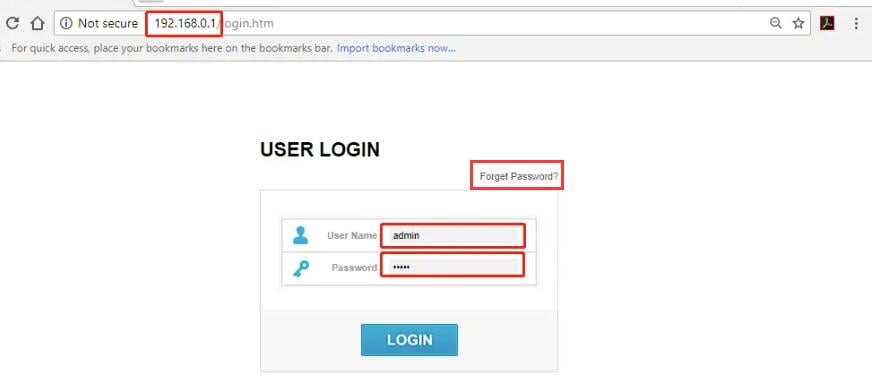
2. Нулирайте рутера до фабричните настройки
Ако не успеете да възстановите паролата, последната опция е да нулирате рутера. Това действие обаче ще изтрие всички персонализирани настройки, включително Wi-Fi името и паролата.
Ръководство стъпка по стъпка:
- Намерете бутона за нулиране: Повечето рутери имат малък отвор или бутон с надпис „Нулиране“ или „RST“ на гърба или отдолу.
- Натиснете и задръжте бутона за нулиране: Използвайте клечка за зъби, кламер или друг остър предмет, за да натиснете бутона за нулиране за около 10-15 секунди, докато светлинните индикатори на рутера започнат да мигат или променят цвета си.
- Освободете бутона и изчакайте рутерът да се рестартира: Уверете се, че рутерът остава включен по време на нулирането и изчакайте да се рестартира напълно.


