 IP
IP
Достъпът до уеб страницата за влизане на рутера е важна стъпка за мрежова конфигурация и отстраняване на неизправности. Понякога обаче, когато се опитваме да осъществим достъп до уеб страницата за вход на рутера чрез IP адреса, може да се сблъскаме с проблеми, предотвратяващи влизането. Използвайки примера на IP за влизане на рутера 10.10.100.254 , ще обясним как да диагностицираме и разрешим тези проблеми.
Невъзможността за достъп до уеб страницата за влизане на рутера на 10.10.100.254 може да се дължи на различни причини. Ето няколко стъпки, които можете да опитате:
Отстраняване на проблеми с достъпа до уеб страницата за влизане на рутера на 10.10.100.254
1. Проверете мрежовата връзка
Уверете се, че вашето устройство (компютър, телефон или таблет) е правилно свързано към мрежата на рутера. Проверете иконата на мрежата в долния десен ъгъл на вашия компютър; ако е свързано успешно, ще се покаже „Свързано“. Освен това проверете вашите мрежови кабели за някаква физическа повреда или прекъсване на връзката.
2. Изчистете кеша на браузъра
Кешът на браузъра понякога може да попречи на уеб страницата за вход на рутера да се зареди. Изчистете кеша на браузъра и след това презаредете страницата:
- Chrome: Отворете браузъра → Щракнете върху „Настройки“ → Щракнете върху „Поверителност и сигурност“ → Щракнете върху „Изчистване на данните за сърфирането“ → Изберете всички типове кеш памет за изчистване, след което щракнете върху „Изчистване на данните“.
- Apple Safari: Отворете браузъра → Щракнете върху „Safari“ → Щракнете върху „Предпочитания“ → Щракнете върху „Разширени“ → Поставете отметка на „Показване на менюто за разработка в лентата с менюта“ → Изберете „Изпразване на кеша“, след което щракнете върху „Изпразване“.
- Microsoft Edge: Отворете браузъра → Щракнете върху „Настройки“ → Щракнете върху „Поверителност, търсене и услуги“ → Щракнете върху „Изберете какво да изчистите“ → Изберете всички типове кеш памет за изчистване, след което щракнете върху „Изчисти сега“.
3. Проверете IP адреса
Въвеждането на правилния IP адрес за вход е от съществено значение за достъп до уеб страницата за вход на рутера. Можете да използвате командния ред, за да намерите текущия IP адрес за влизане на рутера:
- Натиснете клавиша с емблемата на Windows + R, въведете "cmd" и щракнете върху "OK", за да отворите командния ред.
- В прозореца на командния ред въведете „ipconfig“ и натиснете Enter.
- Намерете „Шлюз по подразбиране“ в изхода; показаният IP адрес обикновено е адресът на вашия рутер.
След като намерите IP адреса за влизане на рутера, уверете се, че е въведен правилно в адресната лента на браузъра. Ето някои често срещани грешки, които потребителите правят, когато въвеждат 10.10.100.254. Моля, проверявайте внимателно всяка цифра и символ, докато въвеждате, и проверете отново след въвеждане, за да избегнете грешки:
- 10.10.100.254
- 10.10.10.254
- 10.10.100.254.
- 10.10.10.100.254
- 10.10.10.l00.254
- http //10.10.l00.254
- www.10.10.100.254
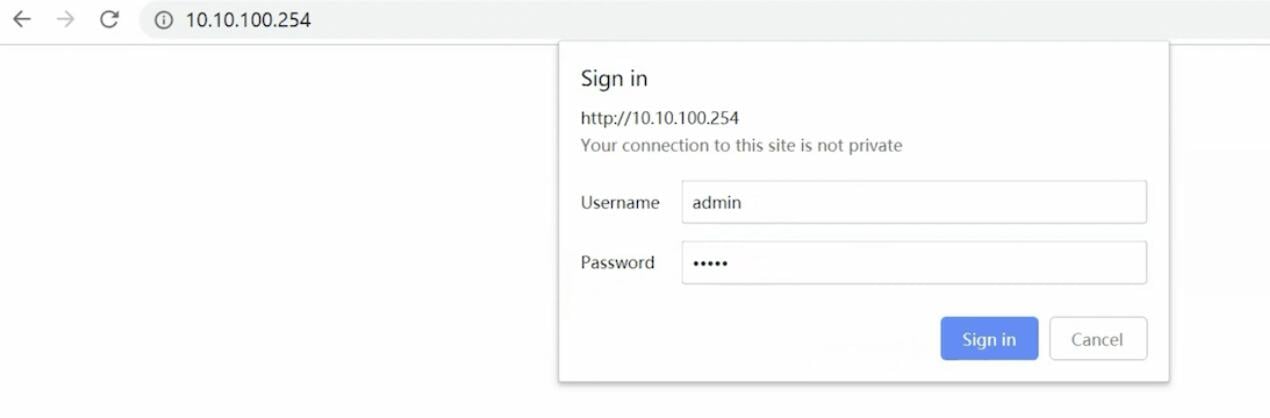
4. Използвайте правилното потребителско име и парола
По подразбиране повечето рутери имат потребителско име „admin“ и парола, която е празна или „admin“. Ако сте променили потребителското име или паролата и сте ги забравили, можете да опитате да нулирате паролата. Някои рутери позволяват нулиране на паролата през уеб интерфейса, като щракнете върху опцията „Забравена парола“ или „Извличане на парола“. Ако рутерът не поддържа това, може да се наложи да натиснете бутона за нулиране на гърба на рутера, за да възстановите настройките по подразбиране. Имайте предвид, че това ще изтрие всички персонализирани настройки и конфигурации, така че продължете с повишено внимание.
5. Проверете настройките за локална връзка
За устройства, свързани към рутера чрез кабел, уверете се, че настройките за локална връзка са правилни. Следвайте тези стъпки, за да проверите и коригирате настройките:
- Отворете „Мрежови връзки“ от „Контролен панел“ или „Настройки“.
- Намерете вашата локална връзка (обикновено "Ethernet" или "Local Area Connection"), щракнете с десния бутон и изберете "Properties".
- В прозореца „Свойства“ изберете „Интернет протокол версия 4 (TCP/IPv4)“ и щракнете върху „Свойства“.
- Изберете „Получаване на IP адрес автоматично“ и „Получаване на адрес на DNS сървър автоматично“, след което щракнете върху „OK“.
6. Използвайте различни устройства или браузъри
Някои устройства и уеб браузъри може да са несъвместими с интерфейса за управление на рутера, причинявайки проблеми с достъпа. Опитването с друго устройство или браузър е ефективен начин за отстраняване на неизправности.
7. Рестартирайте рутера
Ако горните методи не решат проблема, опитайте да рестартирате рутера. Изключете рутера от захранването, изчакайте няколко минути, след това включете отново захранването и изчакайте рутерът да се рестартира напълно. Накрая опитайте отново да влезете в уеб страницата за вход на рутера на 10.10.100.254.


