 IP
IP
Когато настройвате WiFi регистратор на данни за соларен инвертор — често наричан WiFi стик или регистратор на данни — 10.10.100.254 е IP адресът за администратор по подразбиране, използван от много големи марки, включително Growatt, SOFARSOLAR, Solis и Deye.
Чрез достъп до страницата за вход 10.10.100.254 можете да отворите локалния уеб интерфейс на WiFi стика, за да конфигурирате WiFi настройките, да свържете инвертора с интернет и да свържете системата с платформа за мониторинг на соларната енергия.
Ако инсталирате соларна система за първи път, сменяте рутера си или свързвате отново WiFi стик след прекъсване на мрежата, обикновено ще трябва да влезете отново в страницата за настройка 10.10.100.254, за да преконфигурирате мрежовата връзка.
Как да влезете в 10.10.100.254 и да конфигурирате своя WiFi стик
1. Поставете WiFi стика в комуникационния порт на соларния инвертор, след което се уверете, че инверторът е включен правилно. След като системата стартира, индикаторът за захранване на WiFi стика трябва да светне.
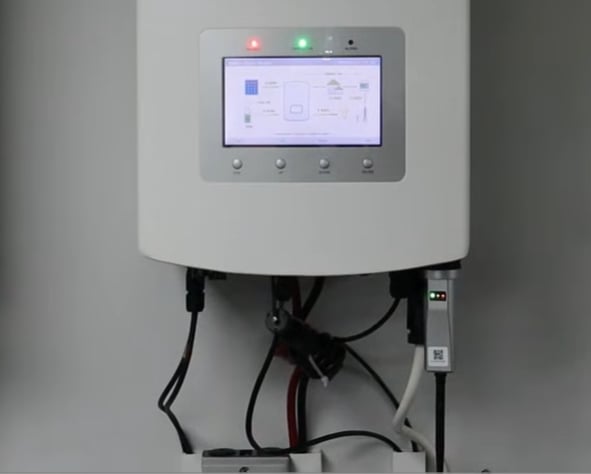
2. На телефона или компютъра си отворете WiFi настройките и се свържете с безжичната точка за достъп, излъчвана от регистратора на данни. Името на мрежата (SSID) обикновено изглежда като AP_XXXXXX, SOLIS_XXXX или WiFi_XXXX.
Паролата за WiFi по подразбиране обикновено е отпечатана върху етикета, прикрепен към WiFi стика, и може да бъде обозначена като Password или Key. Ако етикетът е повреден или нечетлив, опитайте често използвани пароли по подразбиране, като 12345678 или 123456789. Някои модели не изискват парола при първоначалното свързване.

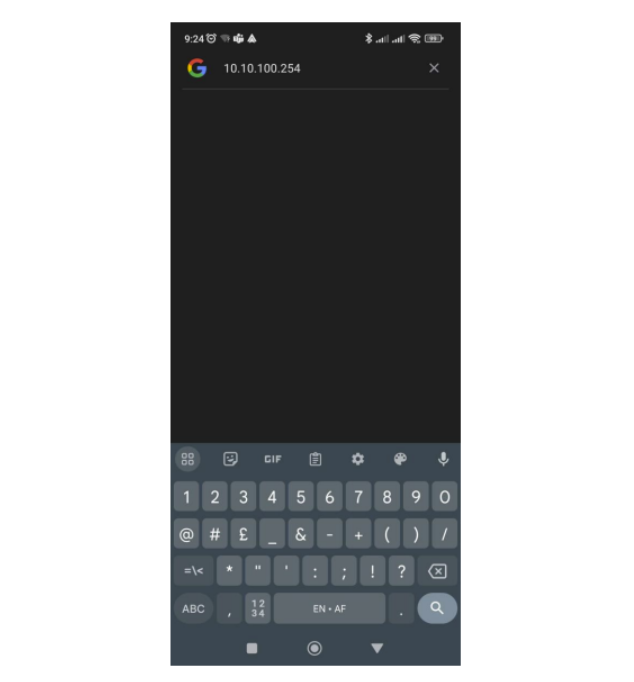
3. След като се свържете, отворете Chrome, Safari, Edge или уеб браузъра на телефона си. В адресната лента на браузъра въведете 10.10.100.254 или пълния адрес http://10.10.100.254, след което отидете на страницата за вход на WiFi стика.
Уверете се, че въвеждате адреса в адресната лента на браузъра, а не в полето за търсене. Също така проверете внимателно IP адреса, за да избегнете грешки като 10.10.100.254., 10.10.10.254, www.10.10.100.254, 10.10.100.254.com, http//10.10.100.254 или http:10.10.100.254.
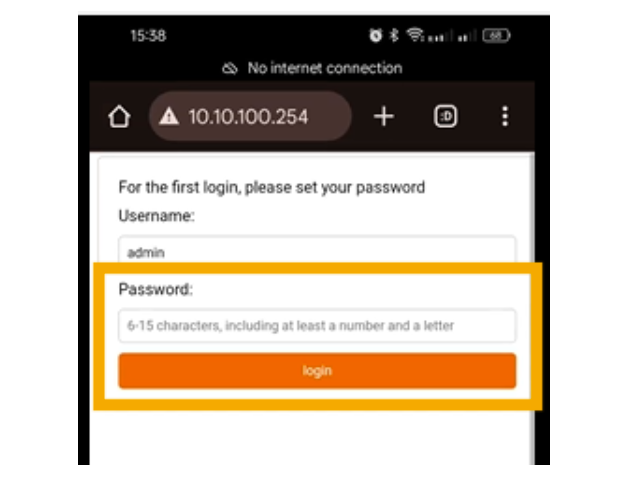
4. На екрана за вход въведете потребителското име и паролата по подразбиране. Много WiFi стикове използват admin както за потребителско име, така и за парола, а някои устройства може вместо това да използват 12345678 като парола по подразбиране. Правилните данни за вход обикновено са отпечатани върху етикета на устройството.
Някои по-нови стикове за регистриране на данни може да ви подканят да създадете нова администраторска парола по време на първоначалната настройка за по-добра сигурност.
5. След като влезете в администраторското табло на регистратора на данни, потърсете опции като Wizard, Quick Set или Network Configuration. Системата автоматично ще сканира за близки безжични мрежи.
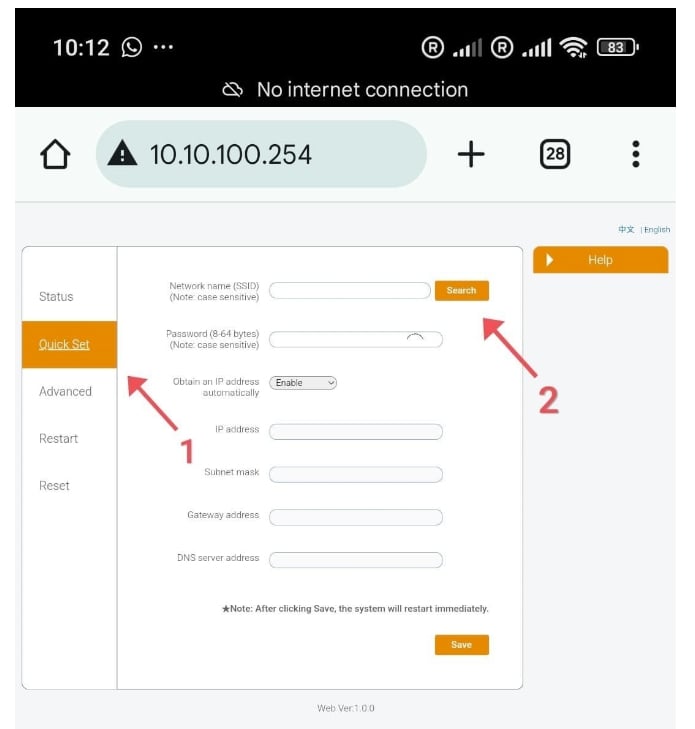
6. От сканирания списък с SSID изберете името на WiFi мрежата на домашния си рутер. След това внимателно въведете паролата си за WiFi в полето за парола и щракнете върху Save.
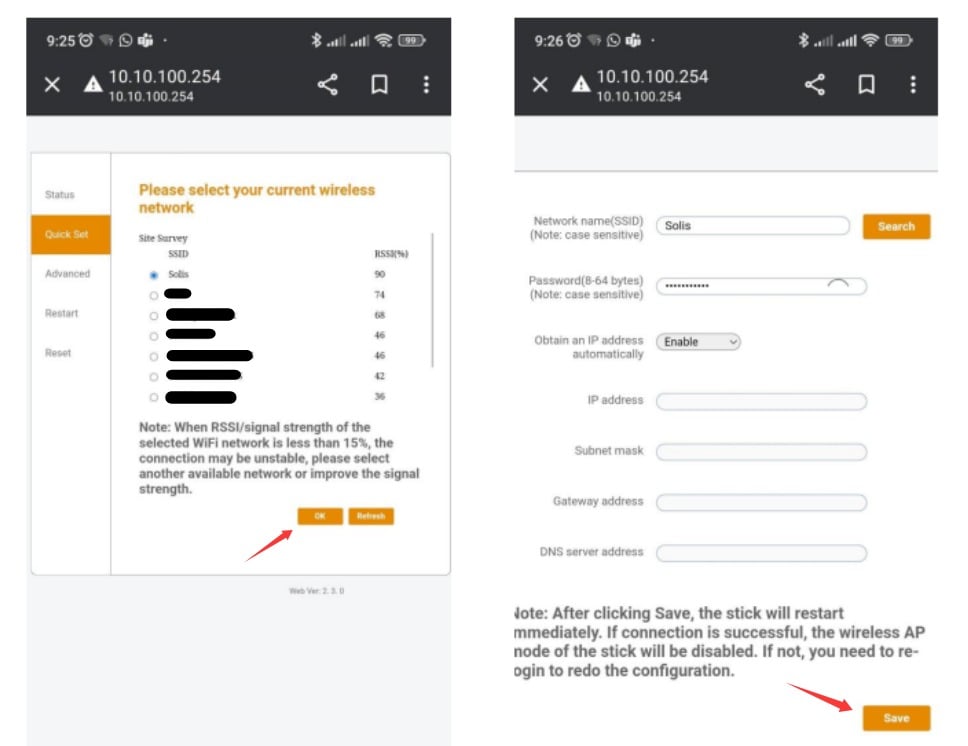
7. Изчакайте няколко секунди, докато WiFi стикът автоматично се свърже с рутера ви. След свързването инверторът ще започне да изпраща данни към платформата за мониторинг на соларната система и настройката ще бъде завършена.


