 IP
IP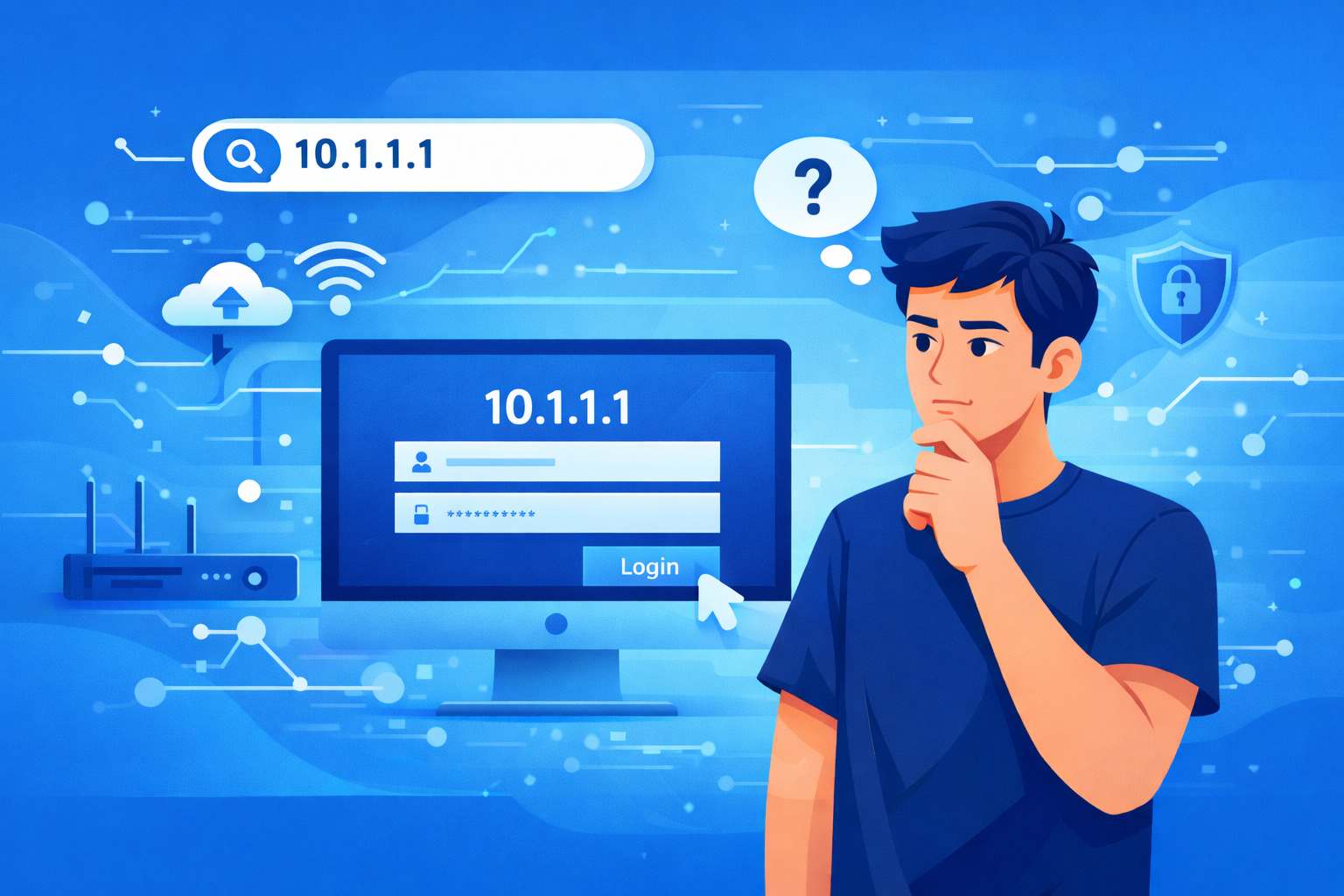
Когато хората настройват рутер у дома, шлюзът по подразбиране обикновено е 192.168.0.1 или 192.168.1.1. Затова, ако изведнъж видите 10.1.1.1, напълно нормално е да се запитате какво е. Всъщност 10.1.1.1 също е често използван частен LAN шлюз — просто по-често се среща при бизнес/офис рутери или при оптични модеми (ONT), персонализирани от интернет доставчика за управление на вътрешната мрежа.
Кои устройства обикновено използват 10.1.1.1 за вход?
10.1.1.1 е частен IP адрес, който може да се използва като LAN шлюз по подразбиране, позволявайки на устройствата в локалната мрежа да имат достъп до интернет.
Устройства, които най-често използват 10.1.1.1, включват някои бизнес/офис рутери и определени оптични модеми (ONT), персонализирани от доставчика.
Ето бърза справочна таблица по марка и тип устройство, за да разпознаете най-честите съвпадения:
| Марка / Тип устройство | IP адрес за вход по подразбиране | Бележки |
|---|---|---|
| Рутери Cisco | 10.1.1.1 | Често срещани в малки бизнес или офис мрежи за управление на LAN |
| Домашни / офис рутери Linksys | 10.1.1.1 | Някои по-стари модели Linksys може да използват този IP адрес |
| Бизнес рутери Netgear | 10.1.1.1 | Често се използва като настройка по подразбиране в офис среда |
| Оптични модеми (ONT), предоставени от оператора | 10.1.1.1 | Може да е зададен от доставчика за по-лесно вътрешно управление |
| Корпоративни суичове / защитни устройства (firewall) | 10.1.1.1 | Много корпоративни мрежи използват диапазони 10.1.x.x за вътрешни шлюзове |
Ако етикетът на устройството показва адреса за вход (шлюза) като 10.1.1.1, можете да отворите браузър и да въведете http://10.1.1.1 в адресната лента, за да достъпите уеб админ панела.
Искате да видите още устройства, които използват 10.1.1.1 като IP адрес за вход по подразбиране? Натиснете тук, за да видите списъка.
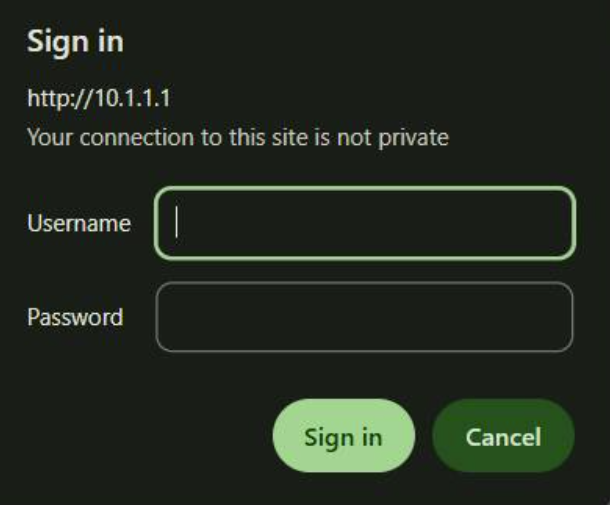
Вход в 10.1.1.1 – потребителско име и парола по подразбиране
Фабричните данни за вход се различават според марката и модела, но това са едни от най-често срещаните комбинации:
- Потребителско име: admin; Парола: admin
- Потребителско име: admin; Парола: 1234
- Потребителско име: (празно); Парола: admin
Имайте предвид следните съвети при вход:
- Потребителските имена и паролите са чувствителни към главни/малки букви, затова проверете внимателно изписването.
- Превключете клавиатурата/метода за въвеждане на английски, за да избегнете грешни символи или знаци.
- Ако това е оптичен модем (ONT), предоставен от доставчика, правилните данни за вход често са отпечатани на етикета отзад/отдолу на устройството или са в ръководството.

Грешна парола за вход в 10.1.1.1? Опитайте тези решения
Ако след вход видите съобщение „грешна парола“, опитайте следните стъпки:
1. Уверете се, че главните/малките букви и правописът са правилни. Превключете метода на въвеждане на английски и избягвайте чести грешки като да напишете Admin вместо admin, или да гадаете пароли като 12345.
2. Опитайте с фабричните данни за вход. Можете да тествате често срещаните комбинации, изброени по-горе.
3. Някои рутери имат опция „Забравена парола“ на страницата за вход, която може да ви помогне да нулирате или да възстановите достъпа—ако я виждате, опитайте.
4. Ако наистина не помните паролата, натиснете и задръжте бутона за нулиране на рутера за 5–10 секунди, за да възстановите фабричния вход. Натиснете, за да научите повече: Как да нулирате паролата на рутера?

Забележка: Фабричното нулиране ще изтрие името на Wi-Fi мрежата (SSID), Wi-Fi паролата и други настройки, така че ще трябва да настроите мрежата отново.
5. Ако нищо от горното не помогне—или ако устройството е оптичен модем (ONT), персонализиран от доставчика—възможно е акаунтът да е заключен или управляван от доставчика. В този случай се свържете с производителя или с вашия интернет доставчик за помощ при възстановяване на достъпа или нулиране на паролата.


