 IP
IP1. Какво може да направи 192.168.0.1?
IP адресът 192.168.0.1 е шлюзът по подразбиране за повечето безжични рутери или ADSL модеми.
Рутерът може да използва множество IP адреси като адрес за влизане, но 192.168.0.1 е един от често срещаните адреси. Трябва да се отбележи, че IP адресът за достъп по подразбиране е различен за различните марки рутери и потребителите обикновено имат право да променят адреса по подразбиране. Ето защо, моля, обърнете се към конкретния адрес за достъп. Трябва също да се добави, че портът по подразбиране обикновено е 80, така че портът е пропуснат от адреса за достъп (пълният адрес е http://192.168.0.1:80 ). Ако стойността на порта е променена, тя трябва да бъде написана напълно, например http://192.168.0.1:8080 .
За да управлявате вашия рутер, попълнете 192.168.0.1 в адресната лента на вашия браузър. След като успешно влезете в панела за управление на рутера, можете да настроите и зададете следните опции: IP Qos, DNS, прокси, LAN, WAN, управление на мрежата, опции за защита, WLAN настройки, край на PPPOE, MAC, WPS, DSL и DHCP клиенти .
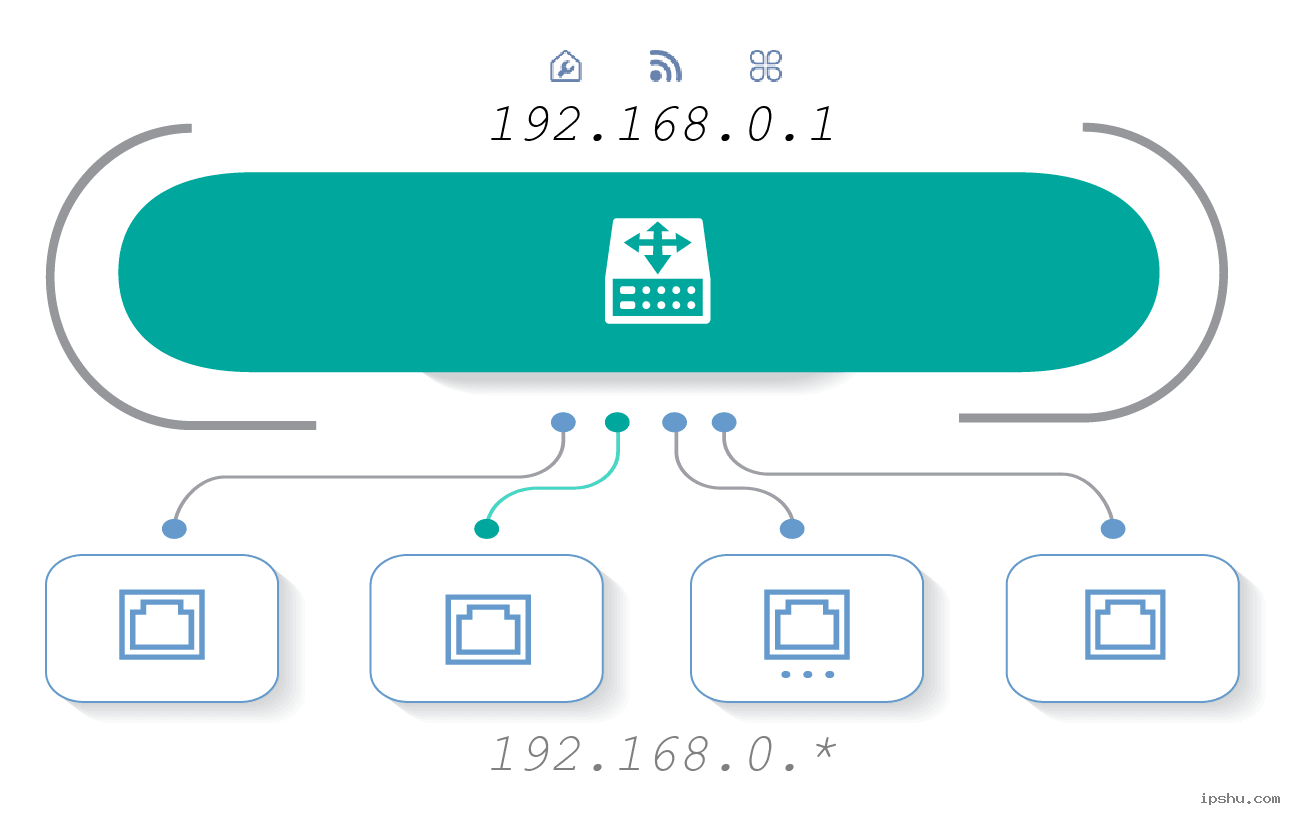 Таблица за икона / изображение
2. Как да вляза в 192.168.0.1 IP адрес?
Направете следното:
1. Проверете адреса за управление на вашия рутер в ръководството или проверете IP адреса за влизане и потребителското име и паролата по подразбиране чрез инструкциите на гърба на рутера (вижте [Фигура 1] ).
2. Въведете ръчно http://192.168.0.1 в адресната лента на вашия браузър и натиснете Enter.
3. Въведете вашето потребителско име и парола на страницата за вход и след това щракнете върху „Вход“, за да влезете в страницата за администриране на вашия рутер. Обикновено потребителското име и паролата по подразбиране са администратор.
 [Фигура 1]
❕ Забележка:
①Ако не можете да влезете в интерфейса на рутера чрез 192.168.0.1, моля, опитайте друг адрес, като например: 192.168.0.1 или 10.0.0.1. За подробности, моля, вижте ръководството на рутера или етикета на гърба на рутера. Моля, вижте Въпроси и отговори: Как да намеря IP адреса на рутера?
②Ако сте променили вашето потребителско име и парола и сте ги забравили, моля, следвайте Как да нулирате потребителското име и паролата на рутера? за извършване на операция за нулиране на рутера.
3. Как да нулирате потребителското име и паролата на рутера?
Направете следното:
Ако забравите паролата си за вход, ще трябва да нулирате вашия безжичен рутер или ADSL модем. Можете да намерите паролата по подразбиране на рутера чрез горния метод. Ако все още не можете да го намерите, можете да нулирате рутера. Рутерът има скрит бутон за нулиране. Когато устройството е включено, можете внимателно да натиснете бутона Reset на рутера за повече от 10 секунди с клечка за зъби. След това отпуснете бутона, за да възстановите устройството до фабричната конфигурация и автоматично рестартиране. (вижте [Фигура 2] ).
 [Фигура 2]
Графичен пример за правилно свързване на рутер
 [Фигура 3]
За пълния метод за влизане в интерфейса за управление на рутера, моля, вижте Въпроси и отговори: Как да влезете в интерфейса на рутера.
4. Ами ако интерфейсът за управление на рутера не може да се отвори?
Въведете http://192.168.0.1 в браузъра, за да покажете, че уеб страницата не може да бъде отворена. Когато интерфейсът за вход на рутера не може да бъде отворен, се показва следната фигура (вижте [Фигура 4] )
 [Фигура 4]
Направете както следва:
1. Моля, уверете се, че рутерът и компютърът са правилно свързани и LAN портът на рутера е включен и съответният индикатор е включен според [Фигура 3]
2. Задайте IP на компютъра, за да го получи автоматично
3. Проверете дали адресът, който сте въвели в браузъра, е адресът за управление на рутера (съгласно [Фигура 1] )
4. Проверете дали портът на рутера е променен: Ако дистанционното управление е активирано на рутера и портът за управление на рутера е променен, трябва да влезете като http://management IP:nn, nn е модифицираният номер на порта , като например: http://192.168.0.1:8080 .
5. Проверете дали браузърът е настроен на прокси режим. Ако браузърът е настроен на функцията по подразбиране за автоматично набиране или прокси сървър, той няма да успее да влезе в интерфейса за управление.
6. Принудителното свързване на IP и MAC адрес е разрешено на рутера. Ако не е зададен правилно, той няма да успее да влезе в интерфейса за управление. Ако забравите IP адреса или порта за управление на рутера, се препоръчва да нулирате рутера до фабричните настройки (съгласно [Фигура 2] ).
5. Как да променя паролата за безжична WIFI и името на безжичната мрежа?
Причина за промяна: За подобряване на сигурността на мрежата и предотвратяване на хакване, За да направите безжичния WIFI лесен за запомняне и т.н.
Направете следното:
1. Влезте в страницата за управление на рутера (вижте въпрос 2: Как да влезете в 192.168.0.1 IP адрес? )).
2. Щракнете върху менюто „Безжично“ под настройката на маршрутизирането, след като успешно влезете в страницата за управление на рутера.
3. На страницата за безжична връзка въведете името на новата безжична мрежа и новата парола за безжична WIFI и след това щракнете върху „Запазване“ (вижте [Фигура 5] ).

[Фигура 5]
6. Как да променя IP адреса на рутера за влизане?
Адресът за вход по подразбиране е предварително зададен от вашия рутер, така че ще имате IP адрес за вход или име на домейн, когато получите нов рутер. Но потребителите могат да го променят сами, което може ефективно да попречи на други да променят информацията за вашия рутер.
Направете следното:
1. Влезте в страницата за управление на рутера (вижте въпрос 2: Как да влезете в 192.168.0.1 IP адрес? )).
2. Щракнете върху менюто "LAN" под настройката на маршрутизирането, след като успешно влезете в страницата за управление на рутера. IP настройките на LAN порта по подразбиране са автоматични (препоръчително).
3. Променете IP адреса на LAN порта към вашия желан IP. Например, променете го на 192.168.2.1 или 192.168.3.1 (вижте [Фигура 6] ).
4. След като запазите, рестартирайте рутера и влезте в рутера с новия адрес.

[Фигура 6]
💡 Съвет : Ако срещнете някакви проблеми по време на този процес, можете да възстановите фабричните настройки на рутера, така че всички персонализирани настройки да бъдат възстановени до първоначалното им състояние.


