Шифроване на вашия Wi-Fi: Как да предпазите нежеланите гости от вашата мрежа

Camilla Woo 14 март 2024 г.

banner

Защитата на сигурността на вашата Wi-Fi мрежа е от решаващо значение за защитата на личната информация и предотвратяването на неоторизиран достъп. В днешния дигитален свят Wi-Fi е част от нашето ежедневие, служейки като жизненоважен инструмент както за работа, така и за общуване. Ето защо е наложително да защитите вашата Wi-Fi мрежа от потенциални прониквания. Сигурната мрежа може да осуети пробиви на данни, да предпази устройствата ви от кибер заплахи и да гарантира, че вашите онлайн начинания остават поверителни. Ето няколко лесни стъпки, които ще ви помогнат да шифровате вашия Wi-Fi, затруднявайки свързването на другите.

Изберете най-добрия стандарт за криптиране

Съвременните рутери обикновено поддържат стандарти за криптиране WPA2 или WPA3, като WPA3 е най-новият и най-сигурен. Той предлага подобрена защита с парола, която е по-устойчива на опити за хакване. Изборът на WPA3 е силно препоръчителен за криптирането на вашата Wi-Fi мрежа. Ако вашият рутер не поддържа WPA3, WPA2 остава жизнеспособна алтернатива.

Стъпки за конфигуриране: Влезте в администраторския панел на вашия рутер → Навигирайте до безжичните настройки → Намерете „Безжична защита“ или подобен раздел → Изберете WPA3 или WPA2 като опция за защита.

Задайте сложна и силна парола

Вашата Wi-Fi парола е първата защитна линия на вашата мрежа. Избягвайте да използвате проста или предсказуема парола като поредни номера, рождени дни или имена. Вместо това създайте парола, съчетаваща главни и малки букви, цифри и специални знаци, като се уверите, че тя обхваща повече от 8 знака. Освен това се въздържайте от повторно използване на пароли от други акаунти, за да предотвратите потенциален компромет.

Стъпки за конфигуриране: Достъп до администраторския панел на вашия рутер → Отидете до безжичните настройки → Намерете „Безжична защита“ или подобен раздел → Създайте силна парола.

Периодично актуализирайте паролата си

Дори ако сте задали силна и сложна парола, препоръчително е да я променяте редовно. Това помага за намаляване на риска от кракване на пароли и повишава сигурността на мрежата. Препоръчително е да променяте паролата си на всеки три до шест месеца.

Стъпки за конфигуриране: Следвайте гореспоменатите стъпки, за да зададете нова, силна парола през административния панел на вашия рутер.

Деактивирайте излъчването на SSID

SSID (Service Set Identifier) или името на вашата мрежа, когато се излъчва, прави вашата Wi-Fi видима за другите. Деактивирането на излъчването на SSID скрива вашата мрежа от публичен изглед, усложнявайки опитите за неоторизиран достъп. Тази мярка обаче изисква ръчно въвеждане на SSID на вашите устройства за свързване, което може да е малко неудобно за оторизирани потребители. Кликнете, за да видите: Как да се свържа с Wi-Fi, ако SSID е скрит?

Стъпки за конфигуриране: Влезте в административния панел на вашия рутер → Отидете до безжичните настройки → Намерете опцията „SSID Broadcast“ или „Wireless Broadcast“ → Деактивирайте я.
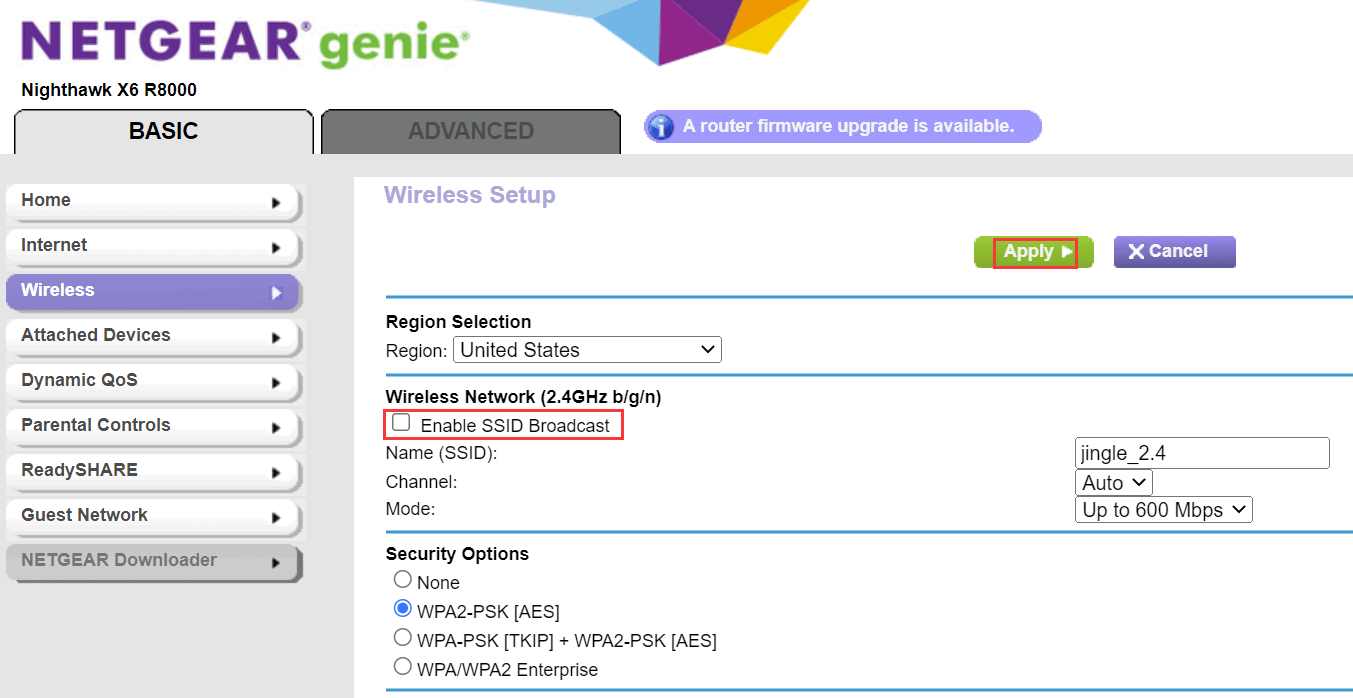
SSID

Активирайте филтрирането на MAC адреси

Филтрирането на MAC адрес също е ефективен начин за криптиране на вашия Wi-Fi. Позволява ви да посочите кои устройства могат да се свързват към вашата Wi-Fi мрежа. Този метод гарантира, че дори ако някой знае паролата ви за Wi-Fi, ако MAC адресът на устройството му не е в списъка, той не може да се свърже.

Стъпки за конфигуриране: Влезте в административния панел на вашия рутер → Навигирайте до „Настройки за безжична връзка“ или „Настройки за сигурност“ → Намерете опцията за филтриране на MAC адрес → Въведете MAC адресите на устройствата, които оторизирате.

Активирайте мрежа за гости

Ако искате да позволите на приятели, роднини или временни гости да се свързват с вашата Wi-Fi мрежа, можете да обмислите активирането на мрежа за гости, която позволява на посетителите да имат достъп до интернет през отделна мрежа. По този начин, дори ако мрежата за гости е компрометирана, вашата основна мрежа ще остане незасегната.

Стъпки за конфигуриране: Влезте в административния панел на вашия рутер → Намерете „Мрежа за гости“ или подобни настройки → Активирайте мрежата за гости → Задайте отделна парола за достъп за гости → По желание конфигурирайте продължителността на достъпа и ограниченията.

guest WiFi

Актуализирайте редовно фърмуера на вашия рутер

Поддържането на фърмуера на вашия рутер актуализиран е от съществено значение за сигурността на мрежата, тъй като производителите често пускат актуализации, за да коригират уязвимостите и да подобрят производителността. Моля, проверявайте редовно настройките на вашия рутер, за да видите дали има налични актуализации и следвайте подканите, за да ги инсталирате.

Стъпки за конфигуриране: Влезте в административния панел на вашия рутер → Намерете „Системна информация“ или подобен → Идентифицирайте най-новата версия на фърмуера за вашия модел рутер → Изтеглете и разархивирайте файла на фърмуера → Качете и инсталирайте актуализацията, като следвате инструкциите на екрана.

Препоръки за WiFi рутер

Препоръки за WiFi рутер

Трилентовият WiFi 6 на този рутер Netgear RAX70 AX6600 е 4 пъти по-бърз от предишното поколение WiFi 5. Трилентовият

more
Как да идентифицираме и предотвратим опасен WiFi?

Как да идентифицираме и предотвратим опасен WiFi?

Как да идентифицираме и предотвратим опасен WiFi? Свикнали сме да използваме домашен и служебен WiFi и в повечето случаи е безопасно

more
Вход в рутера Google WiFi на 192.168.86.1

Вход в рутера Google WiFi на 192.168.86.1

Wifi.

more
Как да предотвратите неоторизиран достъп до WiFi?

Как да предотвратите неоторизиран достъп до WiFi?

Как да предотвратите неоторизиран достъп до WiFi?Какво да направите, ако някой използва вашия Wi-Fi без разрешение? Как можете да определите дали вашият

more

📚 Коментар

Езици